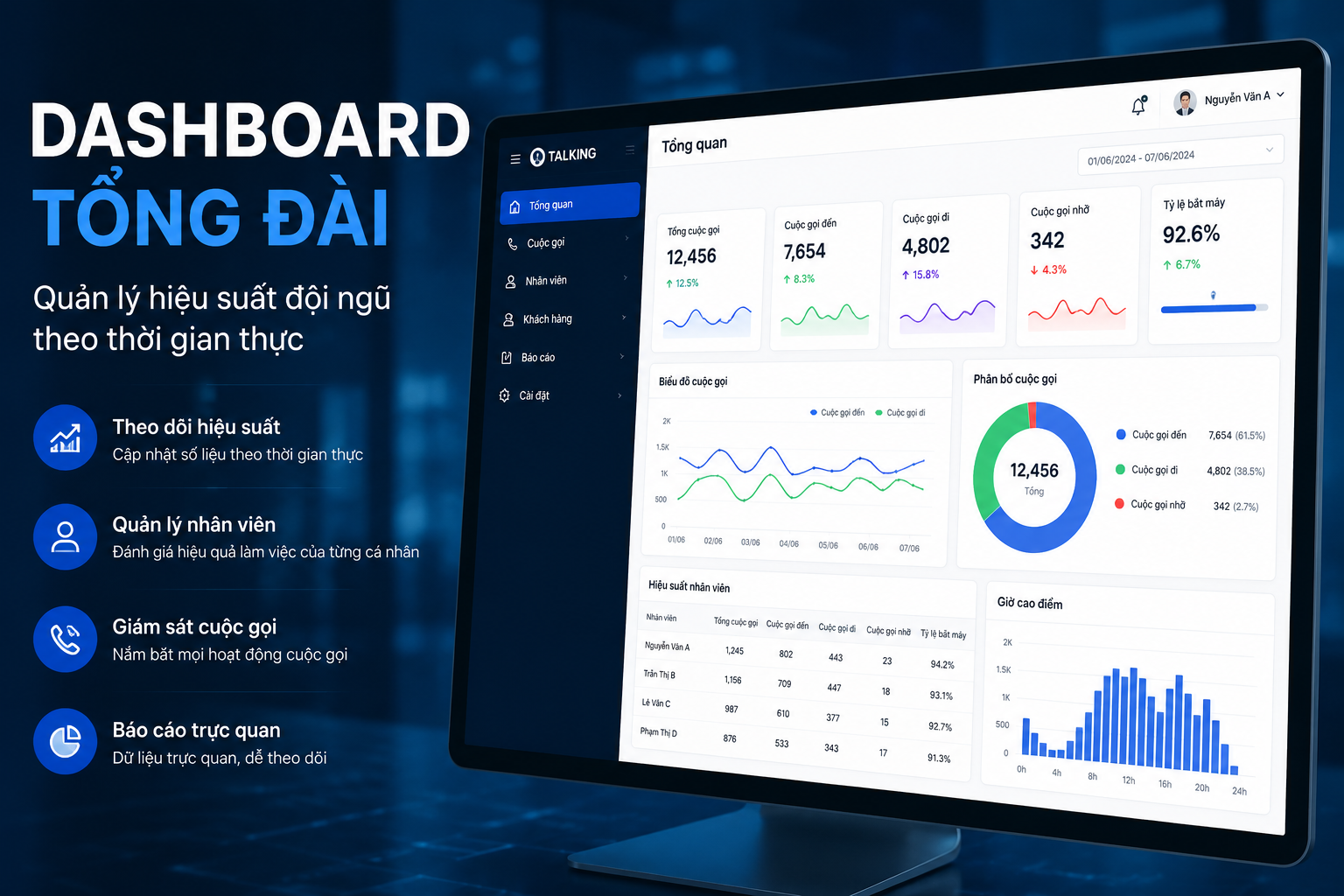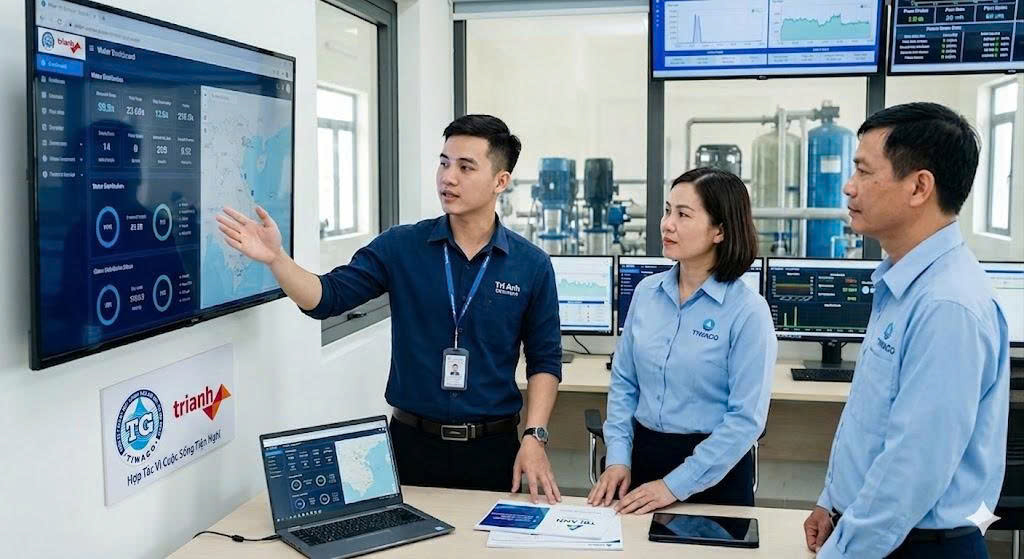
Talking là nền tảng tổng đài ảo do TriAnh Solutions phát triển, mang đến giải pháp tối ưu cho doanh nghiệp trong việc chăm sóc khách hàng và quản lý hệ thống liên lạc. Trong bối cảnh chuyển đổi số, Talking giúp các doanh nghiệp vừa và nhỏ (SME) tiết kiệm chi phí, nâng cao hiệu quả vận hành và chuyên nghiệp hóa kênh giao tiếp.
Bài viết này sẽ hướng dẫn chi tiết cho bạn từ cách đăng ký tài khoản, khởi tạo cấu hình cho đến việc cài đặt ứng dụng trên mọi thiết bị
Tổng đài ảo Talking là gì? Vì sao doanh nghiệp nên lựa chọn?
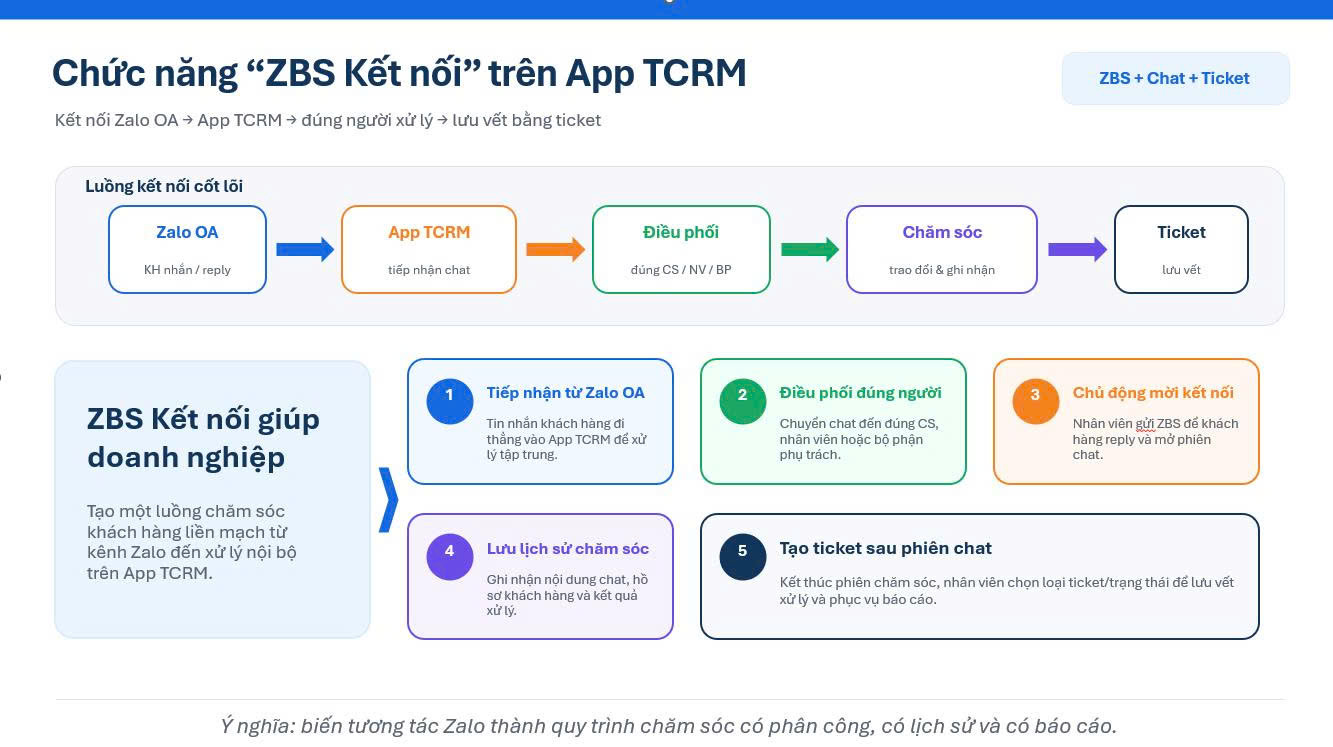
Tổng đài ảo Talking là giải pháp tổng đài chăm sóc khách hàng (CSKH) và quản lý mối quan hệ khách hàng TCRM chuyên nghiệp
- Tiết kiệm chi phí: Không tốn chi phí đầu tư hạ tầng phần cứng ban đầu.
- Linh hoạt tối đa: Nhân viên có thể nghe – gọi và làm việc mọi lúc, mọi nơi thông qua máy tính hoặc điện thoại di động
. - Tích hợp CRM mạnh mẽ: Đồng bộ dữ liệu khách hàng tức thì giữa các thiết bị cá nhân và hệ thống quản trị của công ty
.
Hướng dẫn các bước khởi tạo tổng đài Talking chi tiết
Để bắt đầu trải nghiệm dịch vụ, bạn chỉ cần thực hiện theo các bước chuẩn hóa dưới đây:
Bước 1 & 2: Đăng ký tài khoản và Đăng nhập
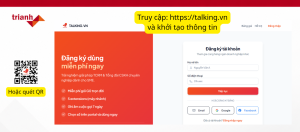
- Truy cập vào đường link đăng ký chính thức:
https://talking.vn. Bạn cũng có thể thực hiện quét mã QR hiển thị trên trang chủ để truy cập nhanh. - Điền thông tin bao gồm Họ và tên, Số điện thoại, và Email để đăng ký tài khoản
. Hệ thống cũng hỗ trợ liên kết nhanh qua Google hoặc Facebook. - Kiểm tra hộp thư điện tử cá nhân, nhấn vào đường link được gửi từ hệ thống Talking để Xác thực email
. - Tiến hành Tạo mật khẩu đăng nhập an toàn cho tài khoản
. - Sử dụng thông tin vừa tạo để Đăng nhập vào hệ thống quản trị
.
Bước 3: Thiết lập thông tin tổ chức
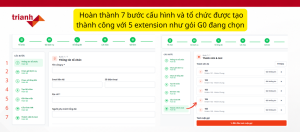
Sau khi đăng nhập thành công, hệ thống sẽ yêu cầu bạn thiết lập thông tin doanh nghiệp tại mục “Tạo tổ chức”
-
Nhập các thông tin bắt buộc gồm: Tên công ty, Email liên hệ, Số điện thoại, Địa chỉ, Người phụ trách tổng đài
. -
Quá trình khởi tạo tổ chức tự động sẽ diễn ra trong khoảng 60 giây
. Hệ thống mặc định thiết lập sẵn 5 máy nhánh (extensions) phù hợp với cấu hình cơ bản .
Bước 4: Lựa chọn gói dịch vụ
Tùy vào quy mô hoạt động, bạn có thể cân nhắc giữa các gói cước linh hoạt:
-
Gói G0 (PBX) – Miễn phí (Free): Phù hợp để trải nghiệm. Hỗ trợ 5 máy nhánh, 5 cuộc gọi đồng thời, tính năng ghi âm cuộc gọi trong 7 ngày và báo cáo nâng cao
. -
Gói G1 (PBX) – 550.000đ/tháng: Tối ưu cho doanh nghiệp nhỏ cần sự ổn định. Hỗ trợ 5 máy nhánh, 5 cuộc gọi đồng thời, có ghi âm và báo cáo nâng cao
. -
Gói GCC (CallCenter) – 1.650.000đ/tháng: Dành riêng cho các trung tâm CSKH chuyên nghiệp. Hỗ trợ lên tới 30 máy nhánh, 30 cuộc gọi đồng thời, ghi âm và báo cáo nâng cao
.
Mẹo nhỏ: Đối với doanh nghiệp mới, bạn nên chọn Gói G0 để trải nghiệm thực tế toàn bộ tính năng trước khi nâng cấp
.
Bước 5: Chọn và đấu nối đầu số tổng đài
-
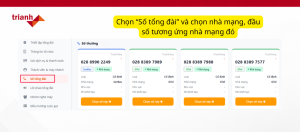
Tại thanh điều hướng bên trái, truy cập vào mục “Số tổng đài”
. -
Lựa chọn nhà mạng (ví dụ: SenBac, GTel…) và đầu số cố định tương ứng theo nhu cầu của doanh nghiệp
. Nhấn “Chọn số này” để tiến hành kết nối . -
Lưu ý quan trọng: Đầu số dùng thử sẽ bị giới hạn về thời gian hoặc số lượng cuộc gọi (tùy điều kiện nào đến trước)
. Do đó, hãy kiểm tra ngay email cá nhân để nhận hướng dẫn ký hợp đồng chính thức nhằm kích hoạt (active) và duy trì đầu số lâu dài . -
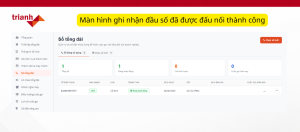
Khi trạng thái chuyển sang màu xanh “Đang hoạt động”, đầu số của bạn đã được đấu nối thành công vào hệ thống
.
Bước 6: Cấu hình kịch bản và Lời chào tổng đài thông minh
Một tổng đài chuyên nghiệp luôn cần một kịch bản điều hướng cuộc gọi tự động (IVR) rõ ràng để tăng trải nghiệm khách hàng
Hệ thống Talking thiết lập sẵn sơ đồ cuộc gọi thông minh dựa trên điều kiện thời gian hoạt động (khung giờ hành chính từ 08h00 – 17h30)
-
Khung giờ làm việc (Match): Cuộc gọi đổ vào tổng đài sẽ nghe Lời chào trong giờ -> Hệ thống điều hướng theo phím bấm (Ví dụ: Phím 1 kết nối nhánh 101, Phím 2 kết nối nhánh 102, Phím 3 kết nối nhánh 103)
. -
Ngoài giờ làm việc (Not match): Cuộc gọi tự động chuyển sang Lời chào ngoài giờ và đổ về các máy nhánh trực ngoài giờ (như 104, 105)
.
Các bước thiết lập lời chào mới
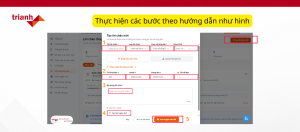
- Vào menu “Lời chào tổng đài” -> Nhấn nút “+ Tạo lời chào mới”
. -
Đặt tên: Điền tên gợi nhớ cho file lời chào (Nên dùng Tiếng Việt không dấu, ví dụ:
Loi chao trong gio). -
Phương thức tạo:
-
Text to speech (TTS): Nhập nội dung văn bản trực tiếp vào ô Content. Hệ thống tự động chuyển văn bản thành giọng nói
. Bạn cần chọn mã ngôn ngữ “VN” , chọn chất giọng (Nam/Nữ vùng miền) và điều chỉnh tốc độ đọc (Speed Rate mặc định là 1) . -
Upload file: Nếu doanh nghiệp có file thu âm chuyên nghiệp định dạng đuôi
.wav, bạn có thể tải trực tiếp lên hệ thống.
-
-
Gán đầu số và chọn kịch bản IVR tương ứng khi thỏa mãn điều kiện
MatchhoặcNot Match. -
Nhấn nút “Lưu và gắn vào IVR” để hoàn tất cài đặt
.
Hướng dẫn cài đặt ứng dụng TCRM trên các thiết bị
Để nhân viên có thể tiếp nhận cuộc gọi, bạn cần cài đặt ứng dụng phần mềm TCRM lên máy tính hoặc điện thoại
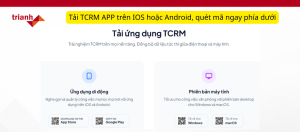
– Cài đặt DESKTOP TCRM APP trên Máy tính (Windows/macOS)
- Truy cập trang tải ứng dụng tại: https://talking.vn/
- Tại mục Phiên bản máy tính, nhấp chọn nút “Tải về cho Windows” hoặc “Tải về cho macOS” phù hợp với máy tính của bạn
. - Trình duyệt sẽ chuyển hướng đến trang tải phần mềm chính thức của TriAnh Solutions
. Cuộn xuống cuối trang, nhấn nút [ Download Now ] để tải tệp nén định dạng .zip. - Tiến hành giải nén tệp tin vừa tải
. Truy cập vào thư mục release, tìm file ứng dụng têntcrm.exe(đối với Windows) và khởi chạy để bắt đầu sử dụng.
– Cài đặt và đăng nhập ứng dụng TCRM trên Điện thoại di động
- Tải ứng dụng: Người dùng có thể vào trực tiếp CH Play (Android) hoặc App Store (iOS), tìm kiếm từ khóa “TCRM APP” để tải về
. Ngoài ra, có thể click nhanh vào đường link tải ứng dụng được cung cấp trong SMS . - Lấy mã xác thực: Mở tin nhắn SMS từ hệ thống gửi về, nhấn vào đường link định danh cá nhân để hiển thị một trang web chứa mã QR Code dùng riêng cho tài khoản của bạn
. - Đăng nhập nhanh: * Mở ứng dụng TCRM App trên điện thoại di động
. - Tại màn hình đăng nhập, nhấn chọn biểu tượng quét mã QR ở góc dưới cùng bên phải
. - Đưa camera lên quét mã QR vừa mở trên trình duyệt web
. Hệ thống sẽ tự động nhận diện dữ liệu, xác thực cấu hình và đăng nhập thành công vào máy nhánh mà không cần nhập mật khẩu thủ công .
– Gửi lời mời cài đặt ứng dụng cho nhân viên qua SMS
Quản trị viên có thể kích hoạt nhanh tài khoản cho nhân viên bằng cách
- Trên giao diện quản lý web, chọn menu “Danh bạ”
. - Tại dòng ứng với số nội bộ (Extension) cần thiết lập, nhấn nút “Mời” màu xanh
. - Cửa sổ popup hiện lên, nhập Số điện thoại của nhân viên, chọn App Name là “TCRM” và nhấn “Gửi”
. - Hệ thống tự động gửi tin nhắn SMS chứa link tải app và mã QR cá nhân hóa đến điện thoại của nhân viên trong vòng 5 giây
.
Kết luận
Chỉ với vài thao tác kéo thả và thiết lập đơn giản trên giao diện web trực quan, bạn đã tự tay xây dựng được một hệ thống tổng đài ảo Talking thông minh, sẵn sàng vận hành cho doanh nghiệp của mình
Chúc các bạn cài đặt thành công! Nếu gặp bất kỳ khó khăn nào trong quá trình khởi tạo cấu hình, hãy để lại bình luận phía dưới để được hỗ trợ kịp thời.