
















HƯỚNG DẪN SỬ DỤNG AUTO CAMPAIGN
I – CÁC BƯỚC THỰC HIỆN
1. Đăng nhập hệ thống
Trên trình duyệt, truy cập vào link: //cs.trianh.vn/
Đăng nhập với User và Pass được TAS cung cấp
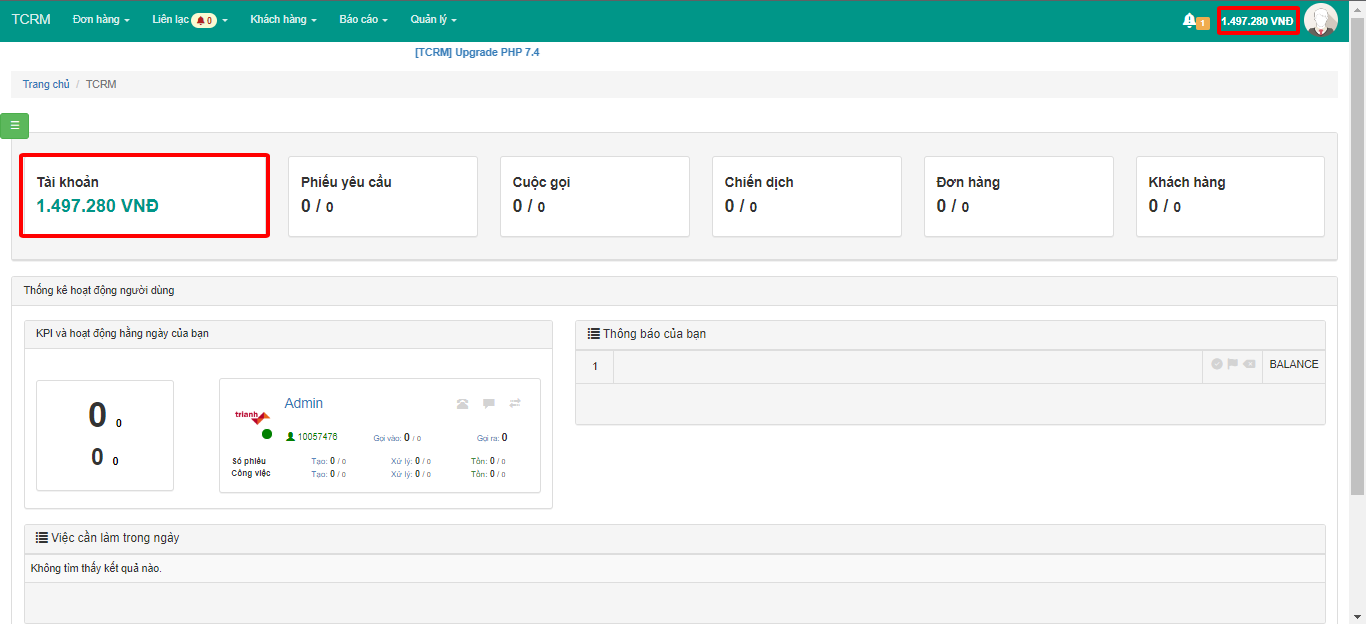
Khi đăng nhập vào Hệ thống sẽ thấy được Balance hiện có còn bao nhiêu
2. File Excel chuẩn để gửi tin Campaign

Dòng đầu tiên là Tiêu đề.
Các dòng tiếp theo là dữ liệu. Các dữ liệu sẽ được mapping với biến ở mục 3.
File có tối thiểu cột:
- Số điện thoại (Có thể sử dụng định dạng: +8494760xxxx, 8494760xxxx, 094760xxxx, 94760xxxx).
- Nội dung cần gửi (ZNS, SMS, Viber, Email, Auto Call)
- Email (Phải có nếu dùng Chiến dịch Email)
- IVR mặc định là: ‘780037’
- IVR mặc định là: ‘780038’
- Announce mặc định là: ‘VTAThongBao’
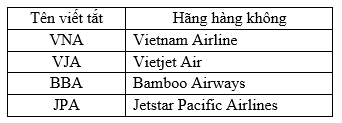
- Announce tên viết tắt của hãng hàng không khác
- Announce tên viết tắt của hãng hàng không khác
- File mặc định là: ‘vtv1’
Tên viết tắt của hãng hàng không khác:
Lưu ý:
Nếu thêm hãng hàng không cần báo lại TriAnh Solutions để tạo thêm ghi âm và phần viết tắt cho hãng mới.
3. Thiết lập từ viết tắt thành tên chính thức
Chức năng này để biên dịch các từ viết tắt ra nghĩa cụ thể
Trên thành menu: click vào quản lý 🡪 Nhập dữ liệu AC 🡪 Nhập biên dịch từ viết tắt
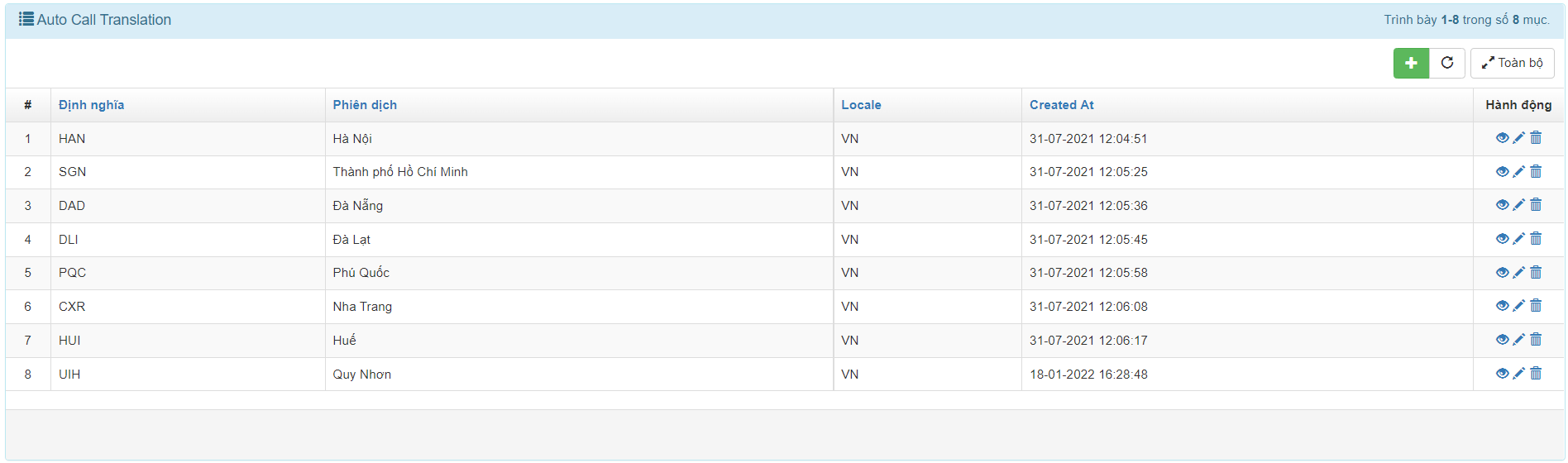
- Định nghĩa: từ viết tắt
- Phiên dịch: từ đã được biên dịch
- Locale: template đang chọn tiếng Việt, thì bot sẽ đọc đúng theo phiên dịch tiếng việt, template chọn tiếng Anh, thì bot sẽ đọc theo phiên dịch tiếng Anh
- Created at: ngày tạo
Tạo biên dịch mới
Click vào dấu cộng màu xanh để tạo biên dịch mới.
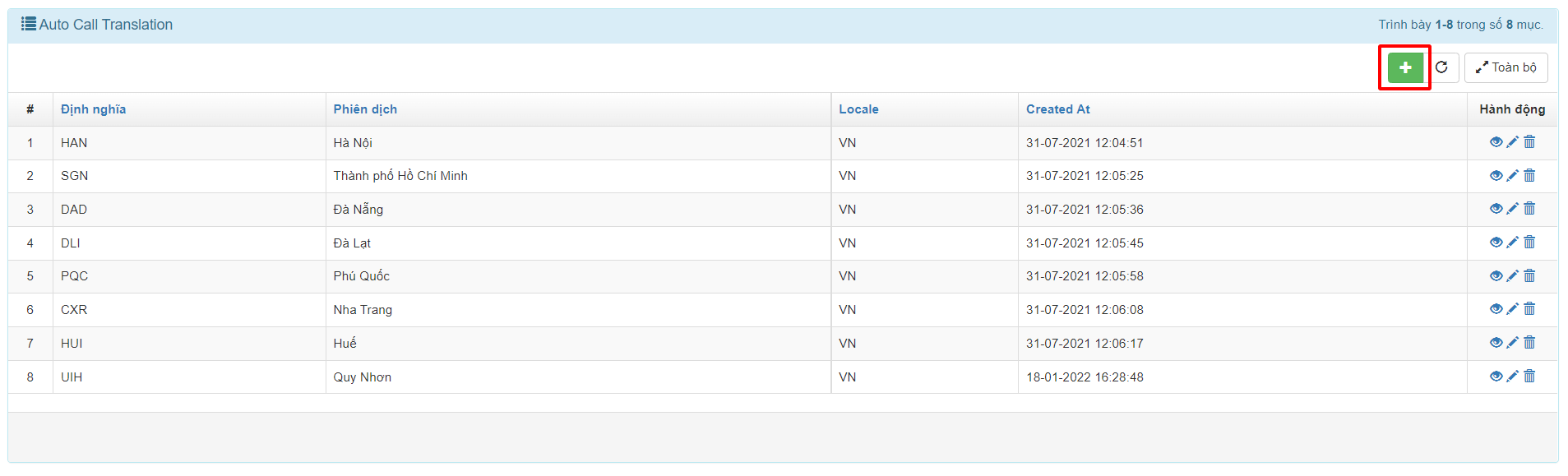
- Định nghĩa: điền từ viết tắt (HAN)
- Phiên dịch: điền từ được biên dịch (Hà Nội)
- Locale: Địa phương
Sau khi điền xong nhấn Lưu thì sẽ trở lại trang quản lý các từ biên dịch

Lưu ý:
Khi đã tạo biên dịch Tiếng Việt, bắt buộc phải tạo biên dịch tiếng Anh, để khi chạy chiến dịch autocall không bị lỗi
4. Thiết lập lý do (reason)
Nhập reason để có thể chọn dùng tiếng việt có dấu hoặc không dấu cho các lý do gửi cho khách hàng theo các bước sau:
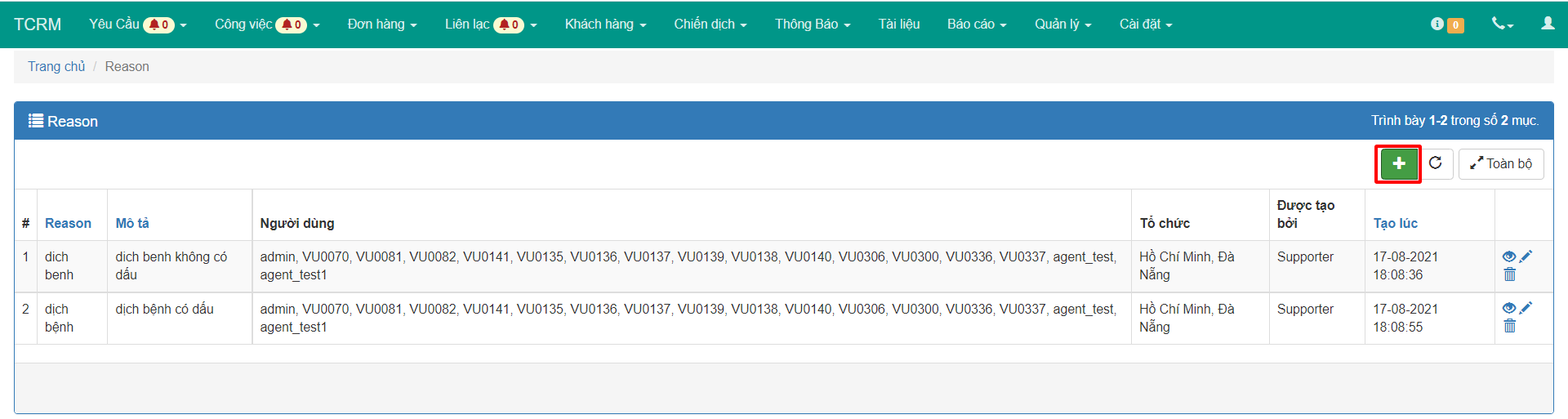
Trên thanh menu 🡪 chọn Quản lý 🡪 Nhập dữ liệu AC 🡪 chọn nhập reason AC.
Click vào dấu cộng để tạo mới reason.
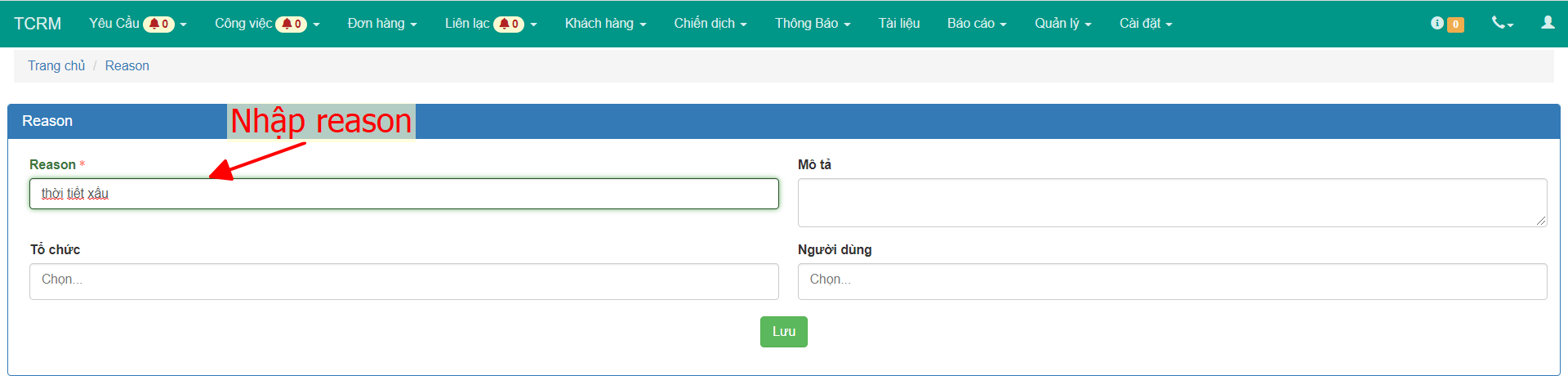
- Nhập reason
- Nhập mô tả
- Chọn tổ chức và người dùng (chọn select all)
5. Tạo template
Chức năng này tạo các nội dung và các biến để thực hiện gửi Email, SMS, Autocall.
Trên thanh menu chọn Quản lý => Cài đặt => Mẫu thư điện tử => Mẫu thư
a. Tạo template Email
Bước 1: Click vào dấu (+)

Nhập Mã template (tên tiêu đề của nội dung gửi tin)
Nhập chủ đề (giải thích cho việc tạo template)
Nội dung (Nhập nội dung của email, + các biến thay đổi)
Lưu ý:
Trong mục nội dung click vào nút <.> (Mã nguồn) và paste nội dung bên dưới vào popup mã nguồn: Mục đích để lấy Logo và Hình ảnh)
<div class="WordSection1">
<p> </p>
<table class="MsoNormalTable" style="width: 709px; background: white; margin-left: 6.75pt; margin-right: 6.75pt; height: 225px;" border="0" width="680" cellpadding="0" align="left">
<tbody>
<tr style="mso-yfti-irow: 0; mso-yfti-firstrow: yes; mso-yfti-lastrow: yes; height: 160.0pt;">
<td style="width: 189px; padding: 0.75pt; height: 160pt;">
<p class="MsoNormal" style="margin-bottom: .0001pt; line-height: normal; mso-element: frame; mso-element-frame-hspace: 9.0pt; mso-element-wrap: around; mso-element-anchor-vertical: page; mso-element-anchor-horizontal: margin; mso-element-top: 476.65pt; mso-height-rule: exactly;"><img src="../uploads/23d0aa84e832af71247ae841a9cbcbb1.png" /></p>
</td>
<td style="width: 9.40625px; padding: 0.75pt; height: 160pt;"> </td>
<td style="width: 156.75px; padding: 0.75pt; height: 160pt;">
<p class="MsoNormal" style="margin-bottom: .0001pt; line-height: 18.0pt; mso-element: frame; mso-element-frame-hspace: 9.0pt; mso-element-wrap: around; mso-element-anchor-vertical: page; mso-element-anchor-horizontal: margin; mso-element-top: 476.65pt; mso-height-rule: exactly;"><strong><span style="mso-bidi-font-size: 12.0pt; font-family: 'Arial',sans-serif; mso-fareast-font-family: 'Times New Roman'; color: #0066b3;">TỔNG ĐÀI CHĂM SÓC KHÁCH HÀNG</span></strong><span style="font-size: 9.0pt; font-family: 'Arial',sans-serif; mso-fareast-font-family: 'Times New Roman'; color: #0066b3;"></span></p>
<p class="MsoNormal" style="margin-bottom: .0001pt; line-height: 18.0pt; mso-element: frame; mso-element-frame-hspace: 9.0pt; mso-element-wrap: around; mso-element-anchor-vertical: page; mso-element-anchor-horizontal: margin; mso-element-top: 476.65pt; mso-height-rule: exactly;"><span style="font-size: 9.0pt; font-family: 'Arial',sans-serif; mso-fareast-font-family: 'Times New Roman'; color: #0066b3;">PHÒNG QUẢN LÝ CHỖ VÀ HỖ TRỢ THƯƠNG MẠI</span></p>
<p class="MsoNormal" style="margin-bottom: .0001pt; text-align: justify; line-height: 18.0pt; mso-element: frame; mso-element-frame-hspace: 9.0pt; mso-element-wrap: around; mso-element-anchor-vertical: page; mso-element-anchor-horizontal: margin; mso-element-top: 476.65pt; mso-height-rule: exactly;"><strong style="mso-bidi-font-weight: normal;"><span style="mso-bidi-font-size: 12.0pt; mso-ascii-font-family: Calibri; mso-fareast-font-family: 'Times New Roman'; mso-hansi-font-family: Calibri; mso-bidi-font-family: Calibri; color: #ffc000; mso-themecolor: accent4;">VIETRAVEL AIRLINES</span></strong><span style="mso-bidi-font-size: 12.0pt; mso-ascii-font-family: Calibri; mso-fareast-font-family: 'Times New Roman'; mso-hansi-font-family: Calibri; mso-bidi-font-family: Calibri; color: #0066b3;"></span></p>
</td>
<td style="width: 8.46875px; padding: 0.75pt; height: 160pt;"> </td>
<td style="width: 6.5625px; border-top: none; border-right: none; border-bottom: none; border-image: initial; border-left: 1pt solid #ffc709; padding: 0.75pt; height: 160pt;"> </td>
<td style="width: 7.53125px; padding: 0.75pt; height: 160pt;"> </td>
<td style="width: 285.953px; padding: 0.75pt; height: 160pt;">
<table class="MsoNormalTable" style="width: 268px; margin-left: 0.05pt;" border="0" width="248" cellpadding="0">
<tbody>
<tr style="mso-yfti-irow: 0; mso-yfti-firstrow: yes; height: 26.25pt;">
<td style="width: 29.2344px; padding: 0.75pt; height: 26.25pt;">
<p class="MsoNormal" style="margin-bottom: .0001pt; line-height: normal; mso-element: frame; mso-element-frame-hspace: 9.0pt; mso-element-wrap: around; mso-element-anchor-vertical: page; mso-element-anchor-horizontal: margin; mso-element-top: 476.65pt; mso-height-rule: exactly;"><img src="../uploads/78710cc90bcf29da35606331e29bd323.png" /></p>
</td>
<td style="padding: 0.75pt; height: 26.25pt; width: 222.766px;">
<p class="MsoNormal" style="margin-bottom: .0001pt; line-height: normal; mso-element: frame; mso-element-frame-hspace: 9.0pt; mso-element-wrap: around; mso-element-anchor-vertical: page; mso-element-anchor-horizontal: margin; mso-element-top: 476.65pt; mso-height-rule: exactly;"><span style="mso-bidi-font-size: 12.0pt; font-family: 'Arial',sans-serif; mso-fareast-font-family: 'Times New Roman'; color: #0c64c0;">1900 6686</span><span style="mso-bidi-font-size: 12.0pt; mso-fareast-font-family: 'Times New Roman'; mso-bidi-font-family: 'Times New Roman';"></span></p>
</td>
</tr>
<tr style="mso-yfti-irow: 1; height: 26.25pt;">
<td style="width: 29.2344px; padding: 0.75pt; height: 26.25pt;">
<p class="MsoNormal" style="margin-bottom: .0001pt; line-height: normal; mso-element: frame; mso-element-frame-hspace: 9.0pt; mso-element-wrap: around; mso-element-anchor-vertical: page; mso-element-anchor-horizontal: margin; mso-element-top: 476.65pt; mso-height-rule: exactly;"><img src="../uploads/fea45931881230cab2bc16373549e7bf.png" /></p>
</td>
<td style="padding: 0.75pt; height: 26.25pt; width: 222.766px;">
<p class="MsoNormal" style="margin-bottom: .0001pt; line-height: normal; mso-element: frame; mso-element-frame-hspace: 9.0pt; mso-element-wrap: around; mso-element-anchor-vertical: page; mso-element-anchor-horizontal: margin; mso-element-top: 476.65pt; mso-height-rule: exactly;"><span style="mso-bidi-font-size: 12.0pt; font-family: 'Arial',sans-serif; mso-fareast-font-family: 'Times New Roman'; color: #0c64c0;">callcenter@vietravelairlines.vn</span><span style="mso-bidi-font-size: 12.0pt; mso-fareast-font-family: 'Times New Roman'; mso-bidi-font-family: 'Times New Roman';"></span></p>
</td>
</tr>
<tr style="mso-yfti-irow: 2; height: 26.25pt;">
<td style="width: 29.2344px; padding: 0.75pt; height: 26.25pt;">
<p class="MsoNormal" style="margin-bottom: .0001pt; line-height: normal; mso-element: frame; mso-element-frame-hspace: 9.0pt; mso-element-wrap: around; mso-element-anchor-vertical: page; mso-element-anchor-horizontal: margin; mso-element-top: 476.65pt; mso-height-rule: exactly;"><img src="../uploads/8ab74c0430ed3dd8aab01520866d0742.png" /></p>
</td>
<td style="padding: 0.75pt; height: 26.25pt; width: 222.766px;">
<p class="MsoNormal" style="margin-bottom: .0001pt; line-height: normal; mso-element: frame; mso-element-frame-hspace: 9.0pt; mso-element-wrap: around; mso-element-anchor-vertical: page; mso-element-anchor-horizontal: margin; mso-element-top: 476.65pt; mso-height-rule: exactly;"><span style="mso-bidi-font-size: 12.0pt; font-family: 'Arial',sans-serif; mso-fareast-font-family: 'Times New Roman'; color: #0c64c0;">www.vietravelairlines.com</span><span style="mso-bidi-font-size: 12.0pt; mso-fareast-font-family: 'Times New Roman'; mso-bidi-font-family: 'Times New Roman';"></span></p>
</td>
</tr>
<tr style="mso-yfti-irow: 3; mso-yfti-lastrow: yes; height: 26.25pt;">
<td style="width: 29.2344px; padding: 0.75pt; height: 26.25pt;">
<p class="MsoNormal" style="margin-bottom: .0001pt; line-height: normal; mso-element: frame; mso-element-frame-hspace: 9.0pt; mso-element-wrap: around; mso-element-anchor-vertical: page; mso-element-anchor-horizontal: margin; mso-element-top: 476.65pt; mso-height-rule: exactly;"><img src="../uploads/cec21a1dce61c3f7c91ec3f9d6584366.png" /></p>
</td>
<td style="padding: 0.75pt; height: 26.25pt; width: 222.766px;">
<p class="MsoNormal" style="margin-bottom: .0001pt; line-height: normal; mso-element: frame; mso-element-frame-hspace: 9.0pt; mso-element-wrap: around; mso-element-anchor-vertical: page; mso-element-anchor-horizontal: margin; mso-element-top: 476.65pt; mso-height-rule: exactly;"><span style="mso-bidi-font-size: 12.0pt; color: #0c64c0; background: white;">28 <span class="SpellE">đường</span> <span class="SpellE">Trường</span> <span class="SpellE">Sơn</span>, <span class="SpellE">phường</span> 2, <span class="SpellE">quận</span> <span class="SpellE">Tân</span> Bình, TP.HCM</span><span style="mso-bidi-font-size: 12.0pt; mso-fareast-font-family: 'Times New Roman'; mso-bidi-font-family: 'Times New Roman';"></span></p>
</td>
</tr>
</tbody>
</table>
</td>
</tr>
</tbody>
</table>
<p class="MsoNormal" style="margin-bottom: .0001pt; text-align: justify; line-height: 200%;"><span style="font-size: 12.0pt; line-height: 200%; font-family: 'Times New Roman',serif; mso-fareast-font-family: 'Times New Roman'; mso-fareast-language: EN-GB;"> </span></p>
<p class="MsoNormal" style="margin-bottom: .0001pt; text-align: justify; line-height: 200%;"><span style="font-size: 12.0pt; line-height: 200%; font-family: 'Times New Roman',serif; mso-fareast-font-family: 'Times New Roman'; mso-fareast-language: EN-GB;"> </span></p>
</div>
Loại gửi: Thư điện tử
Nguồn liên hệ: Vietravel Airlines (chọn email để gửi)
File: Click Chọn tệp => chọn file template đã thống nhất giữa 2 bên
Người dùng: có thể chọn các User nhân viên nào thấy được template này, nếu không chọn user thì tất cả các user đều thấy template.
Thứ tự sắp xếp: số nhỏ nhất sẽ được sắp lên trước, khi các bạn tìm template để chạy chiến dịch gửi email.
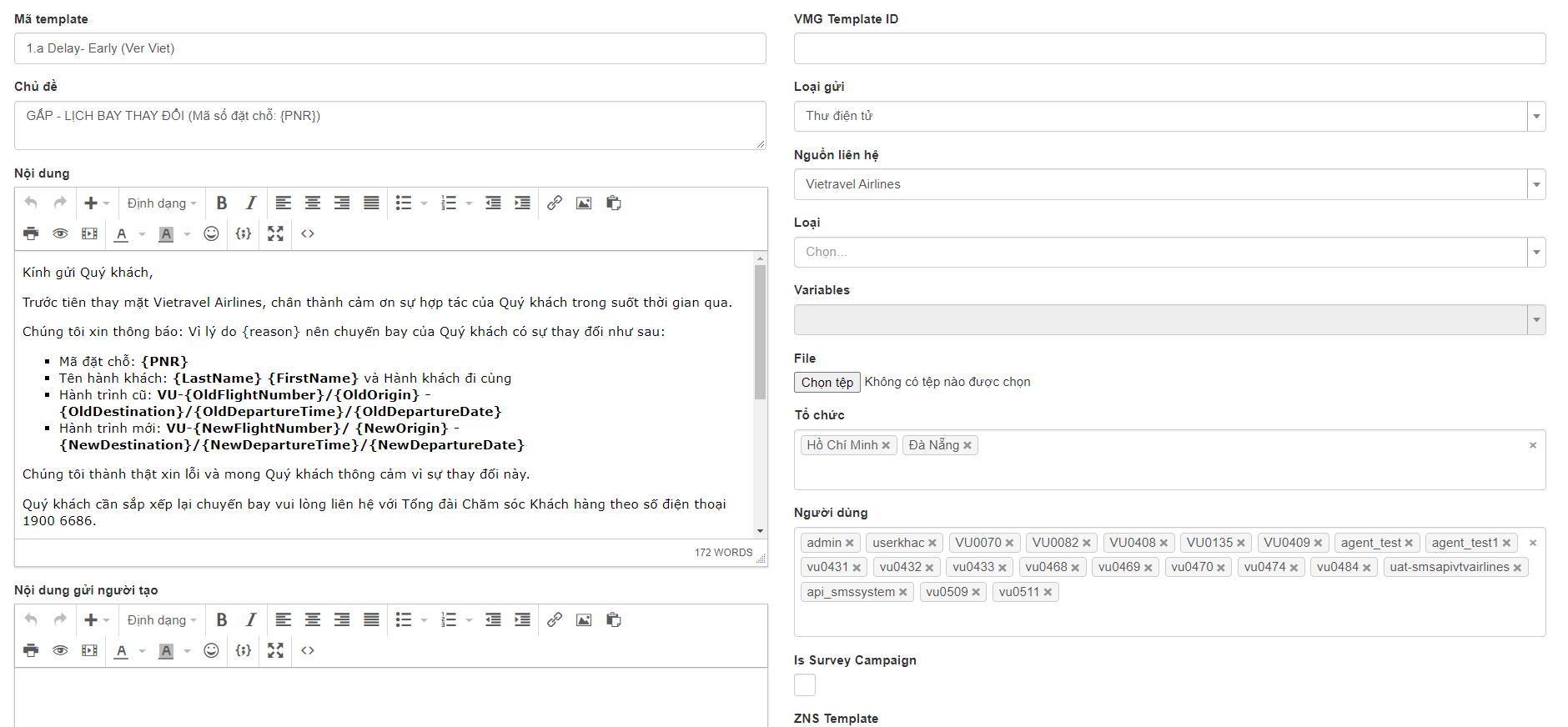
Click Lưu để hoàn tất.
Bước 2: Click vào nút Cấu hình, để tạo liên kết giữa các biến đã tạo, cùng với file T để hệ thống nhận biết khi gửi email sẽ chọn đúng các cột trong file T để đưa vào tin gửi.
Chọn đúng các trường trong file T cần liên kết với các biến đã tạo

Click vào nút Save Config
b.Tạo template SMS
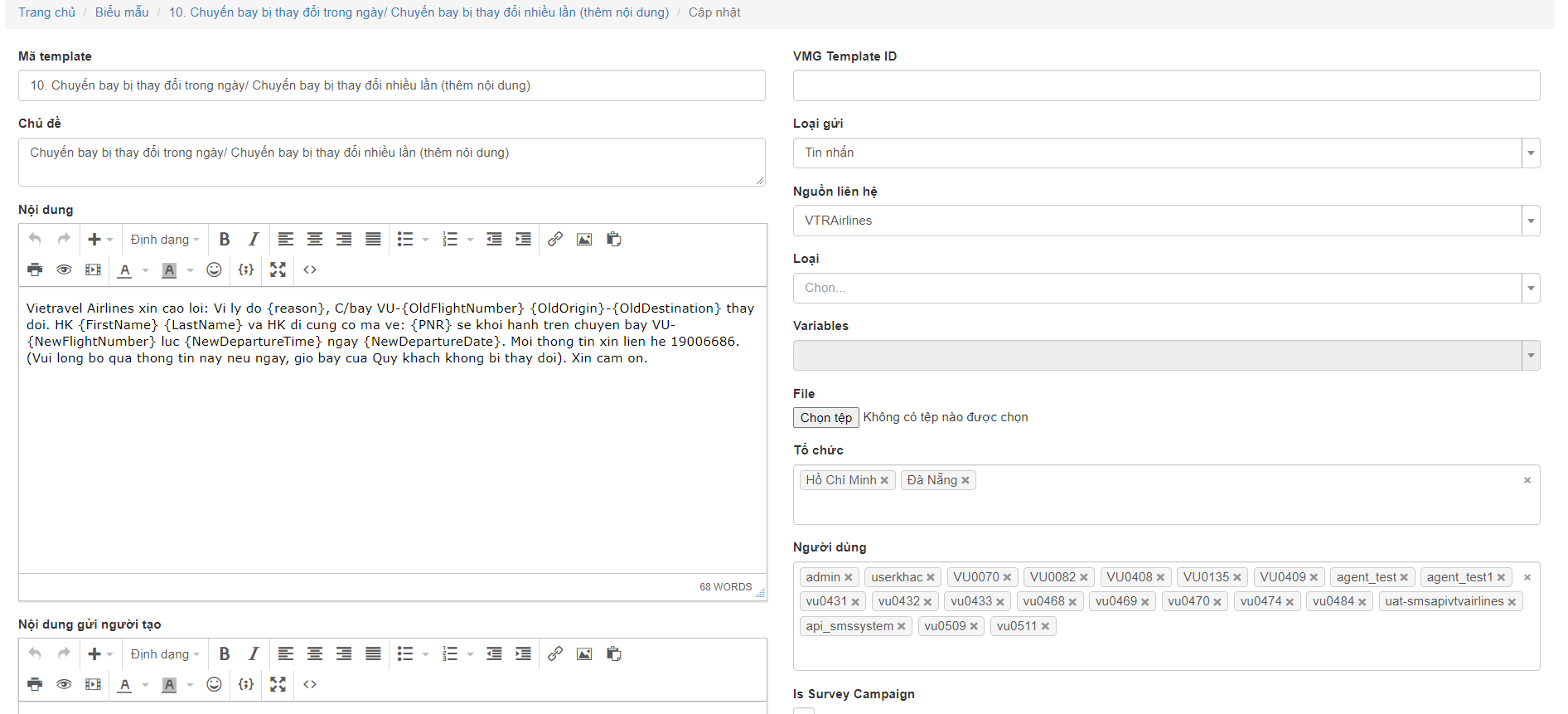
Bước 1: Click vào dấu (+)
Đặt tên Mã template
Chủ đề
Nội dung gửi tin (Lưu ý: tiếng việt không dấu)
Loại gửi: Tin nhắn
Nguồn liên hệ: VTRAirlines (tên Brandname)
File: Chọn tệp => chọn file T
Người dùng: chọn danh sách user các bạn thấy được template, nếu không chọn => tất cả các user đều thấy.
Thứ tự sắp xếp: số nhỏ nhất sẽ liệt kê lên trước, khi chạy chiến dịch gửi tin
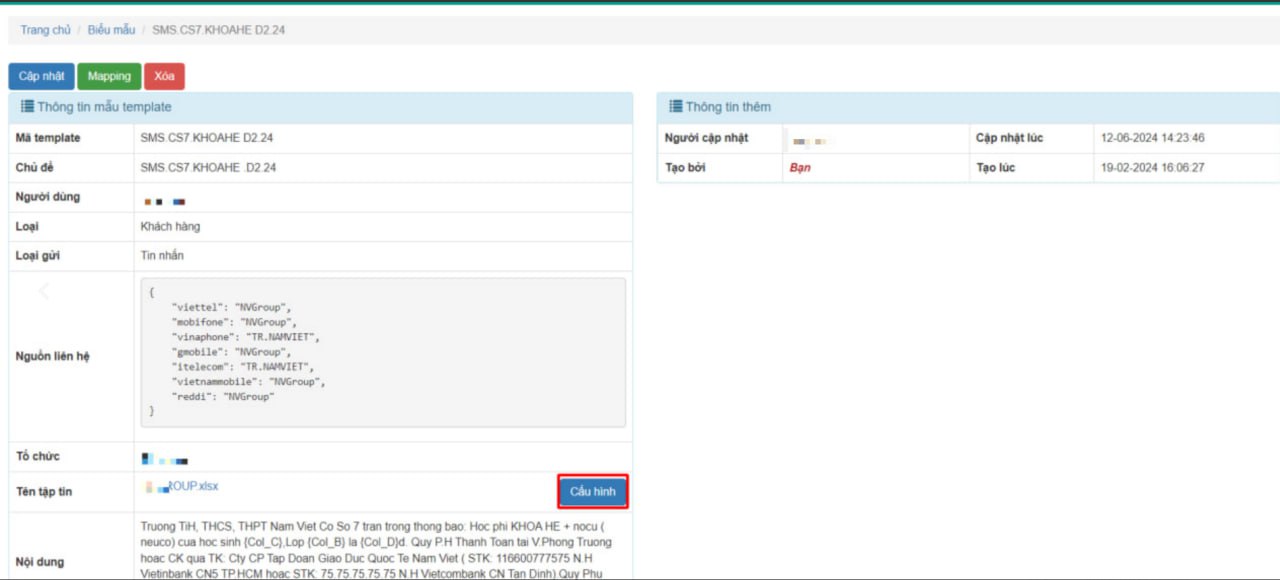
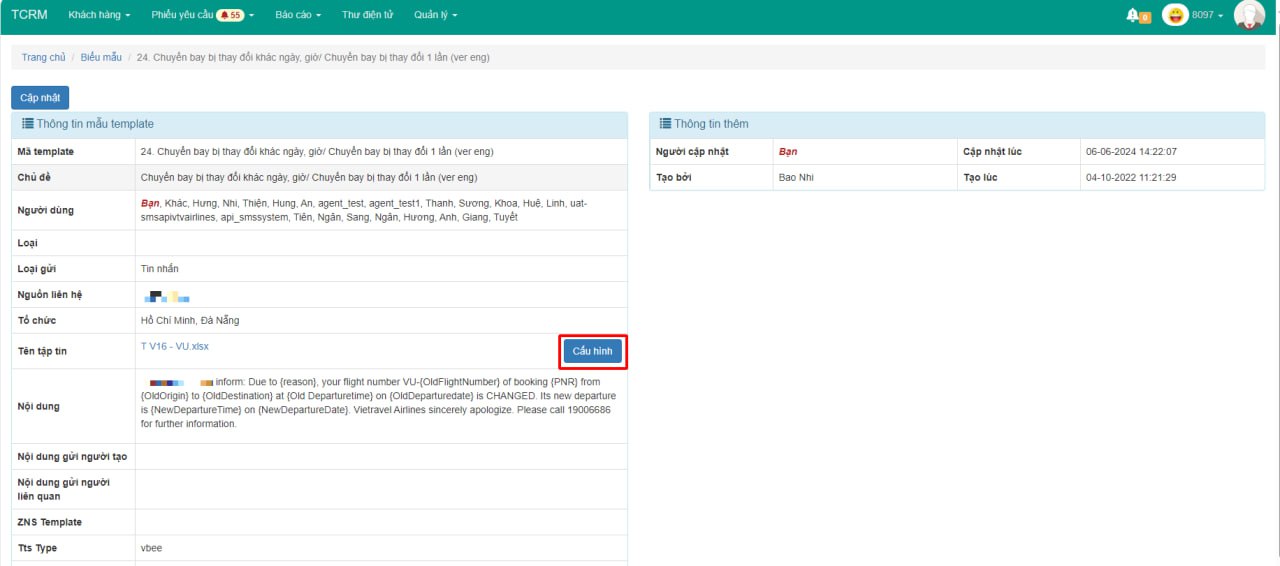
Bước 2: Click vào Cấu hình để liên kết file T cùng với các biến thay đổi nội dung gửi tin
Chọn các trường tương ứng với các biến đã tạo trong nội dung gửi tin
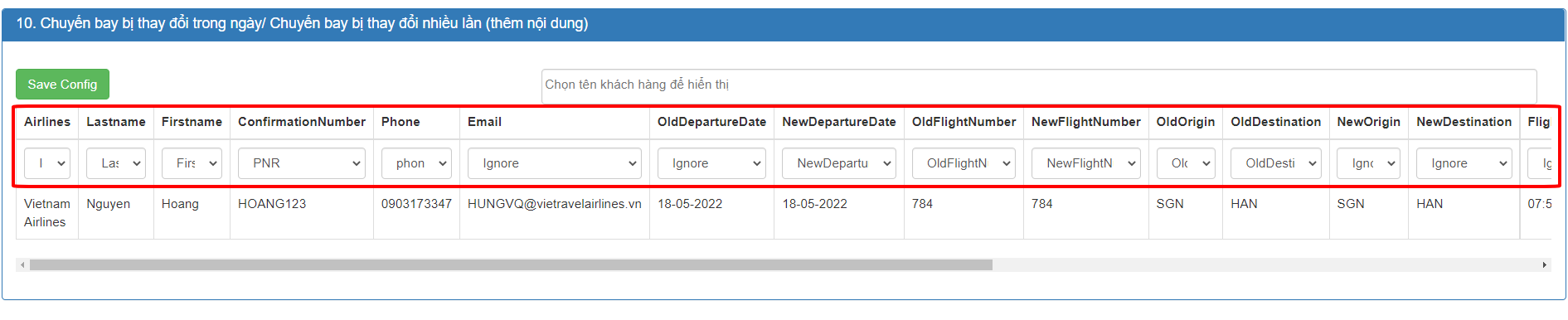
Click vào Save Config.
c. Tạo template Autocall
Bước 1: Click vào dấu (+)
Đặt tên Mã template
Chủ đề
Nội dung: nhập nội dung để Bot tự đọc + các biến thay đổi
Lưu ý:
Cuối nội dung bổ sung thêm biến {IVR}
Những biến đọc theo từng ký tự sẽ đặt tên biến là {Data1, Data2, ..} còn những biến khác muốn Bot đọc đủ câu văn => sẽ để tên biến bình thường.
Loại gửi: Autocall
File: Chọn tệp => chọn file T
Người dùng: chọn danh sách user các bạn thấy được template, không chọn = tất cả các user đều thấy.
Thứ tự sắp xếp: số nhỏ nhất sẽ liệt kê lên trước, khi chạy chiến dịch gửi tin
Locale: chọn VN nếu nội dung là tiếng việt, EN nếu nội dung là tiếng Anh
Voice Code: chọn người đọc theo các giọng khác nhau
Speed Rate: tùy chỉnh tốc độ đọc, số càng nhỏ sẽ đọc càng chậm
Thứ tự sắp xếp: số nhỏ nhất sẽ xếp lên trước, khi các bạn thực hiện chiến dịch autocall
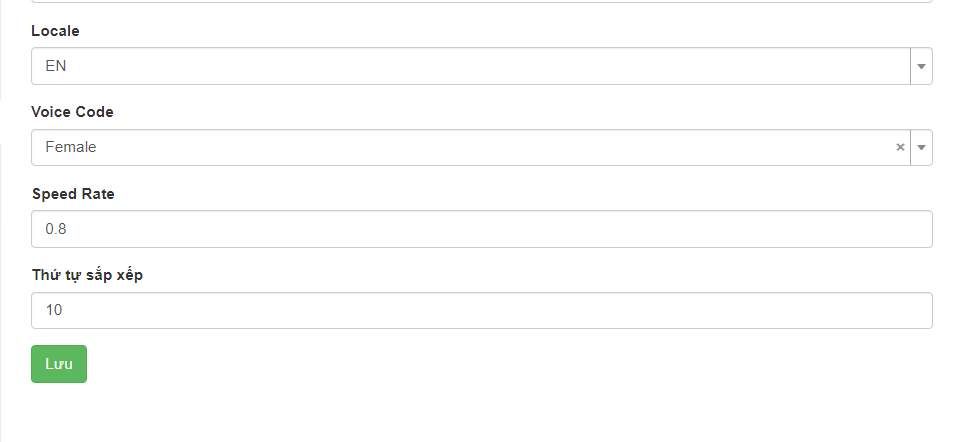
Click nút Lưu
Bước 2: Click vào Cấu hình để liên kết file T cùng với các biến thay đổi nội dung gửi tin
Chọn các trường tương ứng với các biến đã tạo trong nội dung gửi tin
=> Đặc biệt lưu ý mục IVR:
Nội dung tiếng Việt sẽ chọn ivr bên trái, ivr bên phải sẽ ignore.
Nội dung tiếng Anh ivr bên trái sẽ ignore, và chọn ivr bên phải.
6. Quản lý chiến dịch
a. Danh sách chiến dịch tự động
Chức năng này để người dùng xem lại các chiến dịch đã có trên hệ thống và các trạng thái tương ứng của nó
Trên thanh Trình đơn: Click vào Khách Hàng 🡪 Chiến dịch 🡪 Auto Campaign 🡪 Quản lý chiến dịch
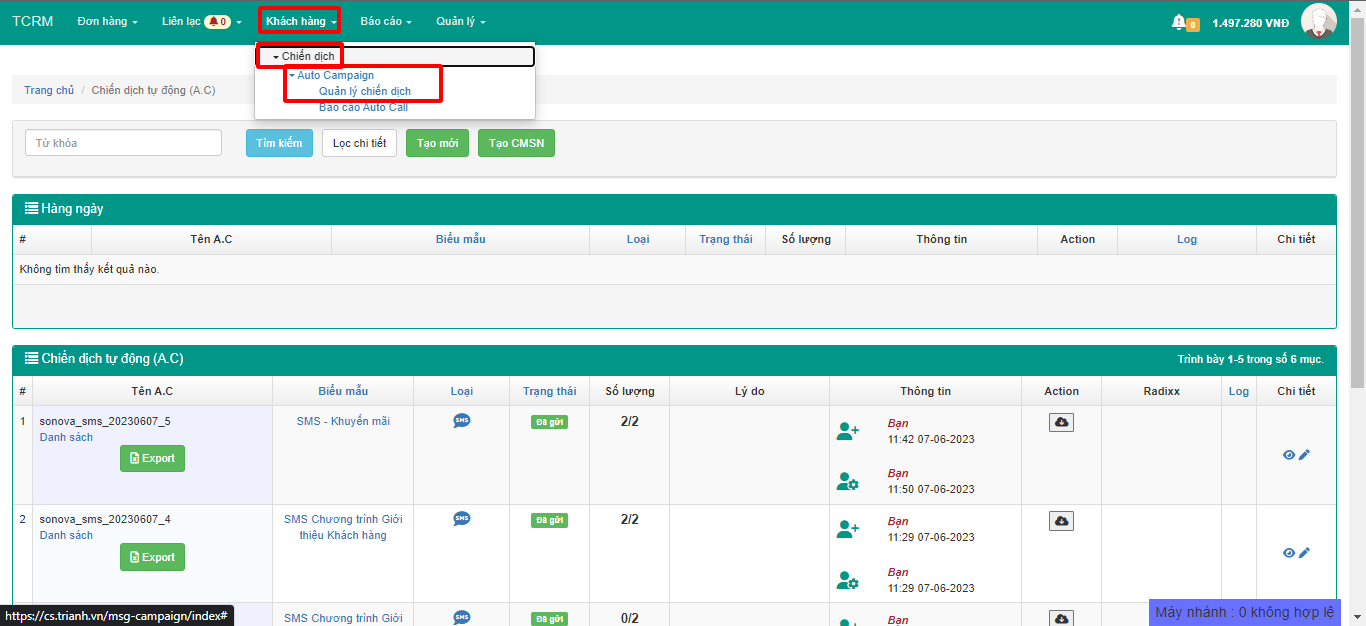
Mô tả các trường dữ liệu hiển thị trên danh sách:
- Tên: Tên chiến dịch
- Loại: Trong 1 chiên dịch có nhiều cách gửi tin khác nhau như: Email, Auto Call, ZNS, SMS,..
- Mô tả: Mô tả chi tiết chiến dịch
- Biểu mẫu: Chọn loại mẫu tin phù hợp với nội dung cần gửi
- Ngày bắt đầu: Ngày bắt đầu chạy chiến dịch
- Ngày kết thúc: Ngày kết thức chiến dịch
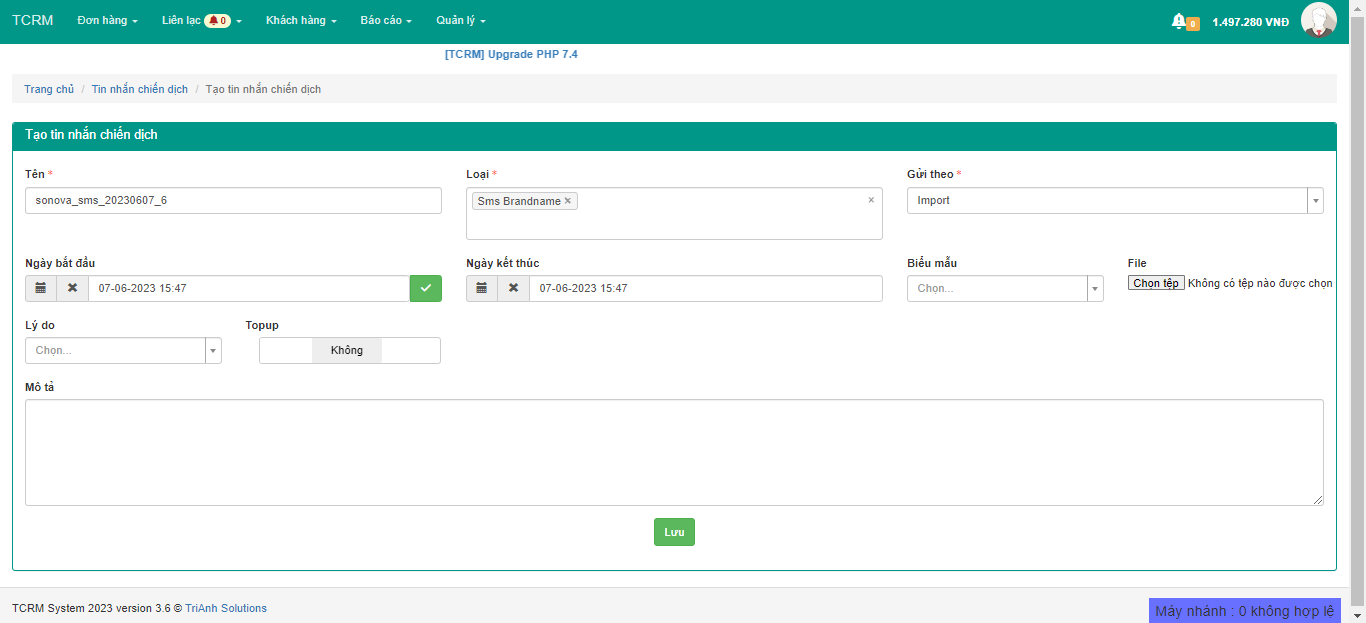
b. Tạo Auto Campaign bằng file Excel
Click vào Tạo mới để tạo Auto Campaign
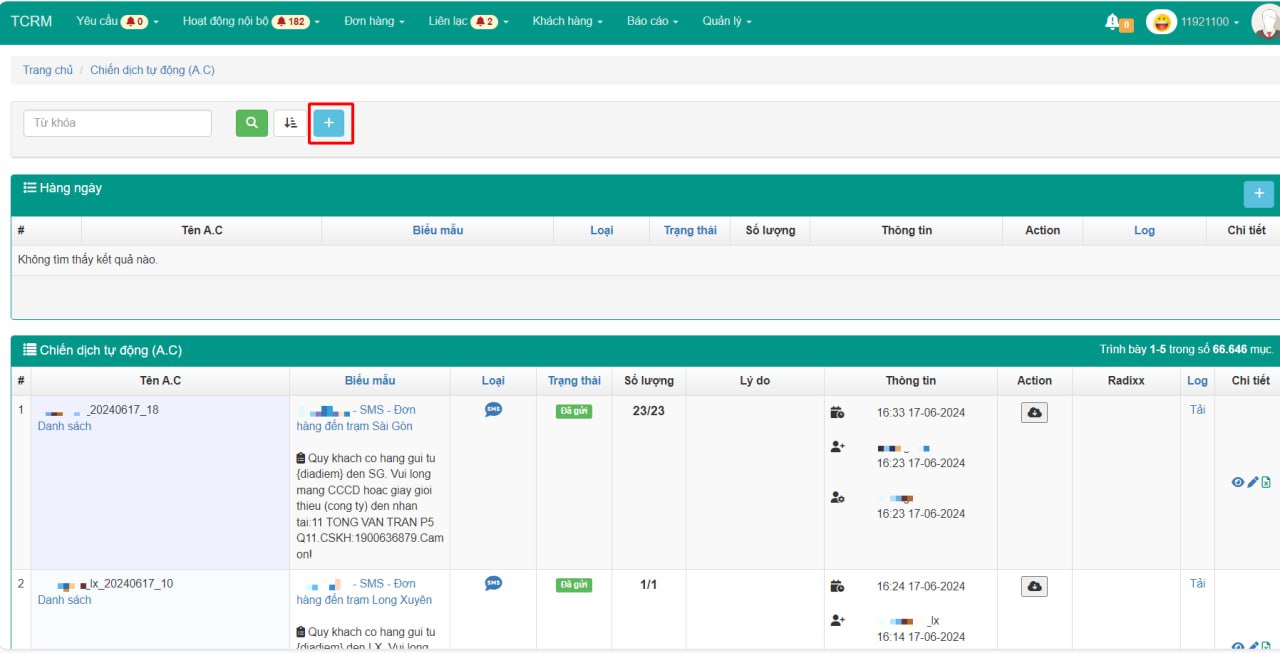
Nhập các thông tin cho chiến dịch, bao gồm:
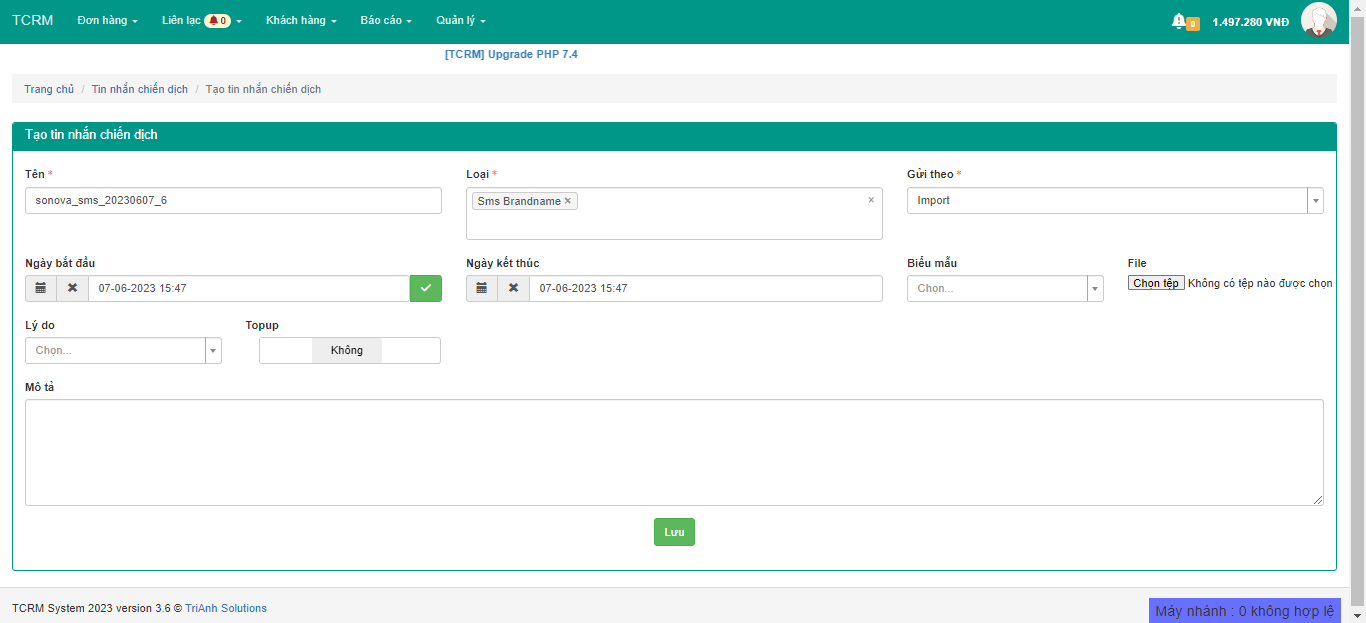
- Tên: Nhập tên chiến dịch
- Loại: các loại để gửi: ZNS, SMS, Auto Call, Email,…
- Gửi theo: File Import
- Ngày bắt đầu: Ngày bắt đầu của chiến dịch
- Ngày kết thúc: Ngày kết thúc chiến dịch
- Nhấn nút Choose File: chọn file từ ổ đỉa
- Sau khi bấm Lưu, TCRM sẽ tạo 01 Auto Campaign và trở về giao diện Quản lý chiến dịch
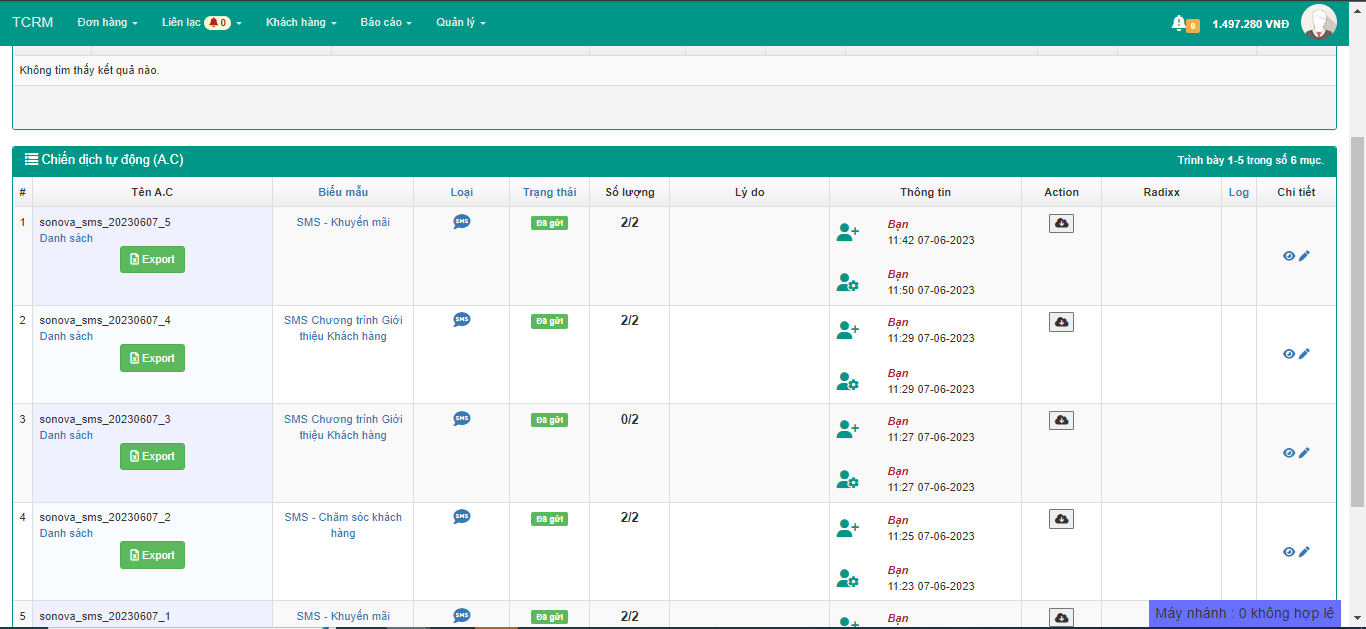
Chú ý: trên file T cả 3 trường dữ liệu này để mặc định các thông số sau cho tất cả các khách hàng
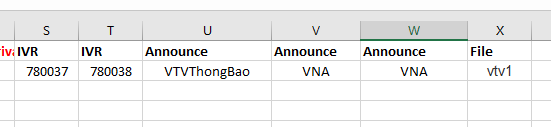
Announce2, và announce3 chỉ nhập vào khi đổi hãng bay
c. Set Template cho từng loại thực thi của chiến dịch
Có các loại thực thi của chiến dịch bao gồm: Email, SMS, ZNS, Autocall, Zalo, SMS.
Chọn Mẫu Template để thực thi:
- Chọn template cho Auto Call
Chọn mẫu template chính xác và nhấn Lưu
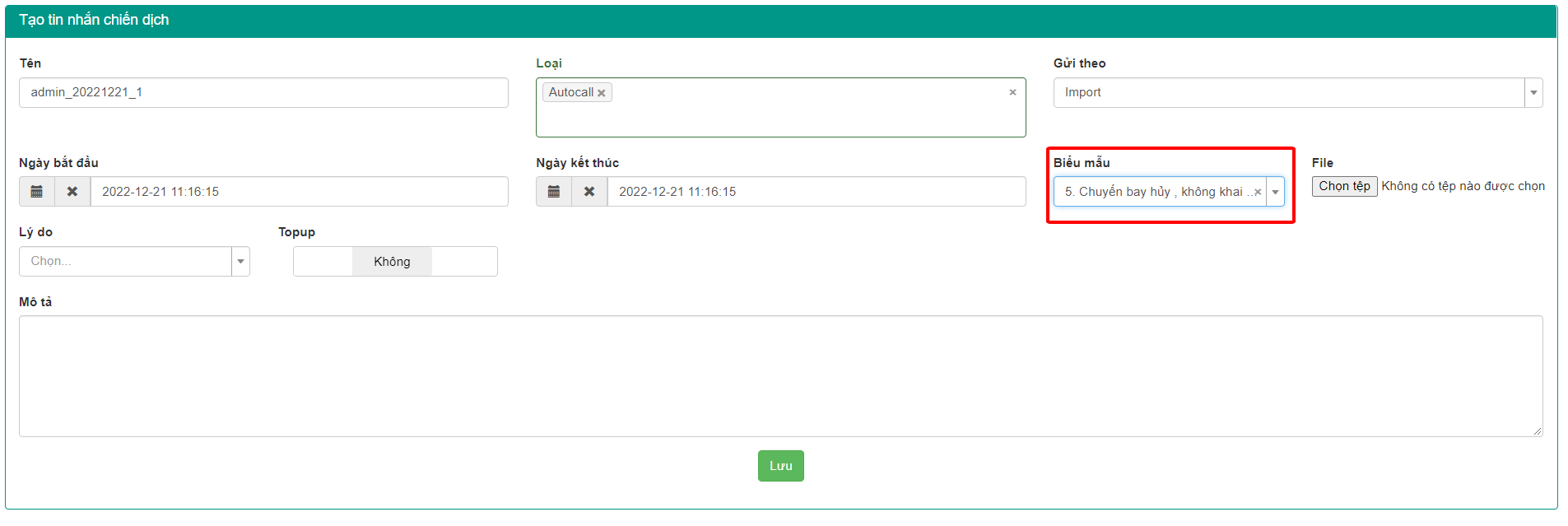
- Chọn template cho Email
Chọn template để gửi chiến dịch Email
Chọn Email để gửi cho khách hàng và nhấn Lưu
Chọn <Reason>
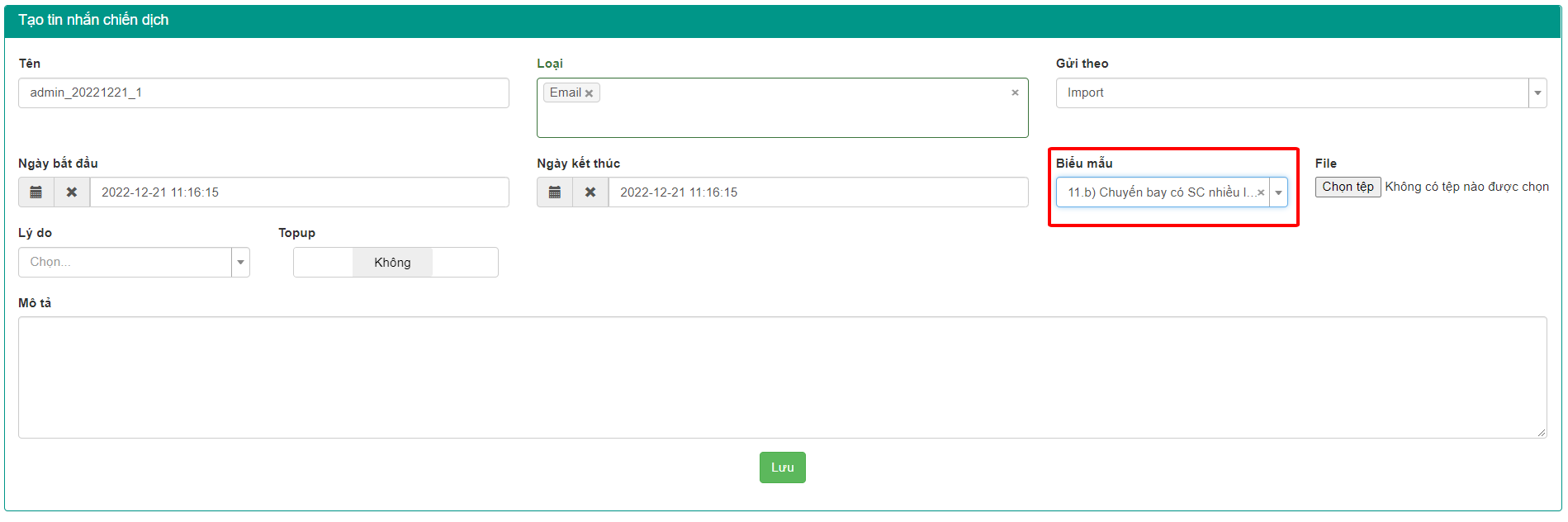
- Chọn template SMS
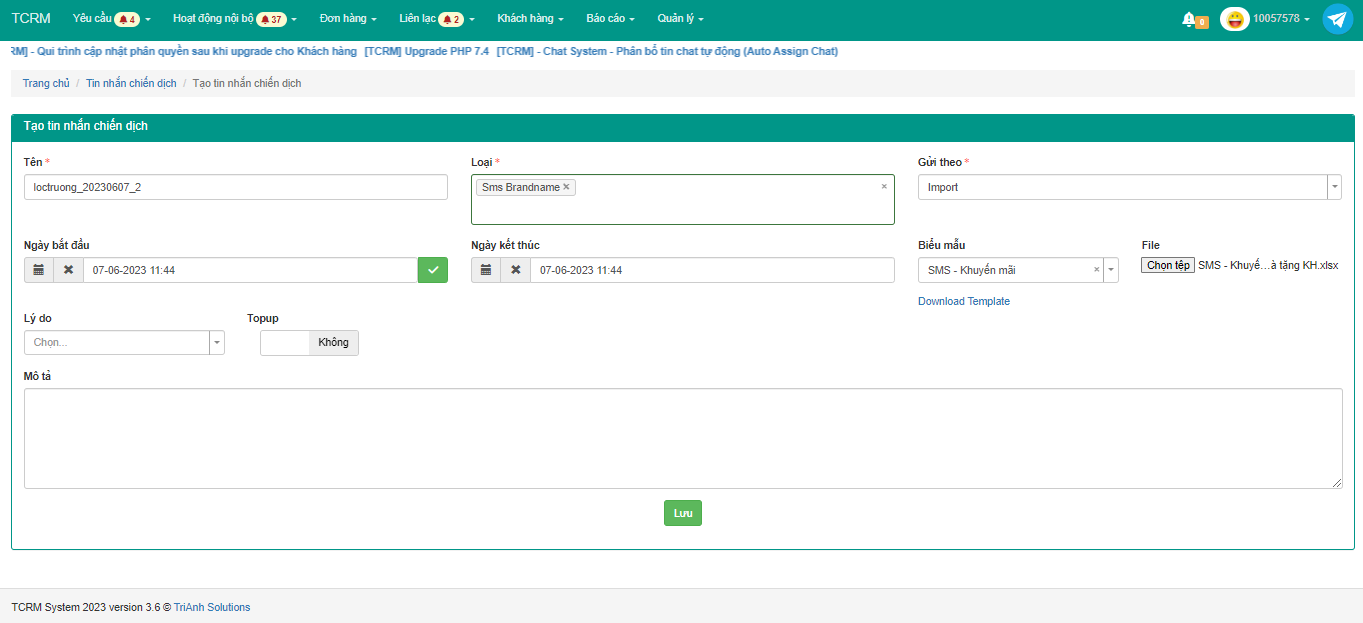
Loại: Chọn SMS Brandname để gửi tin SMS
Biểu mẫu: Chọn Biễu mẫu tương ứng để gửi tin
File: Chọn file dữ liệu để import data
- Chọn template SMS
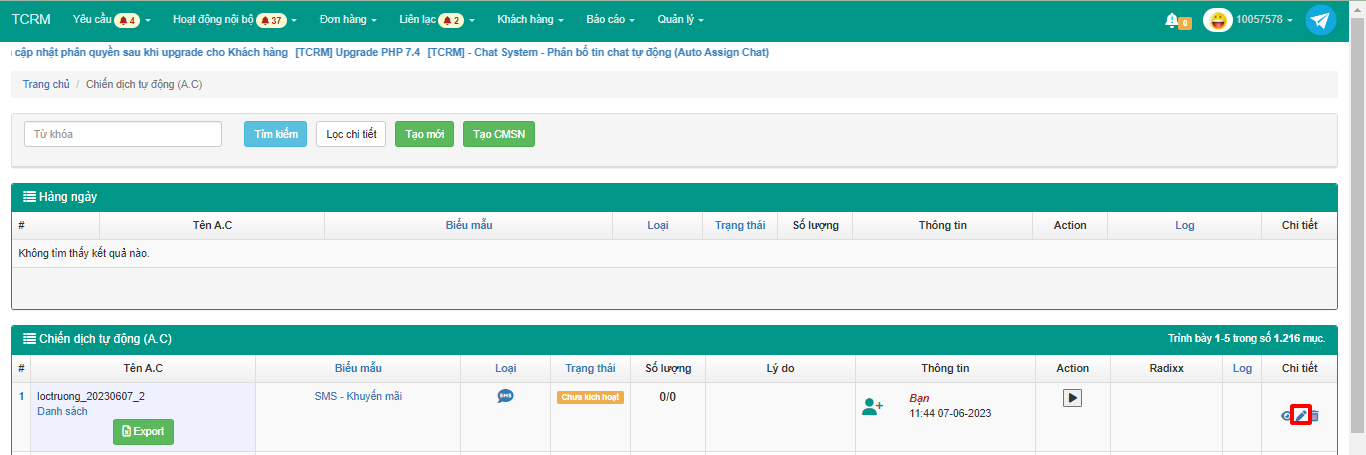
Sau khi Khởi tạo Chiến dịch click vào Bút chì để xem các trường dữ liệu mapping
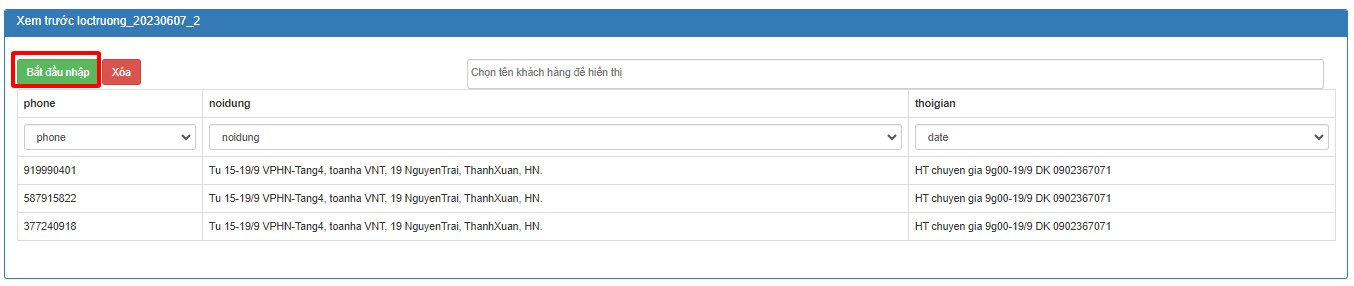
Click vào nút Bắt đầu nhập để xác định các trường dữ liệu đã mapping
d. Chạy Auto Campaign
Sau khi Khởi tạo Chiến Dịch thì nút <Action> sẽ xuất hiện trên các template tương ứng.
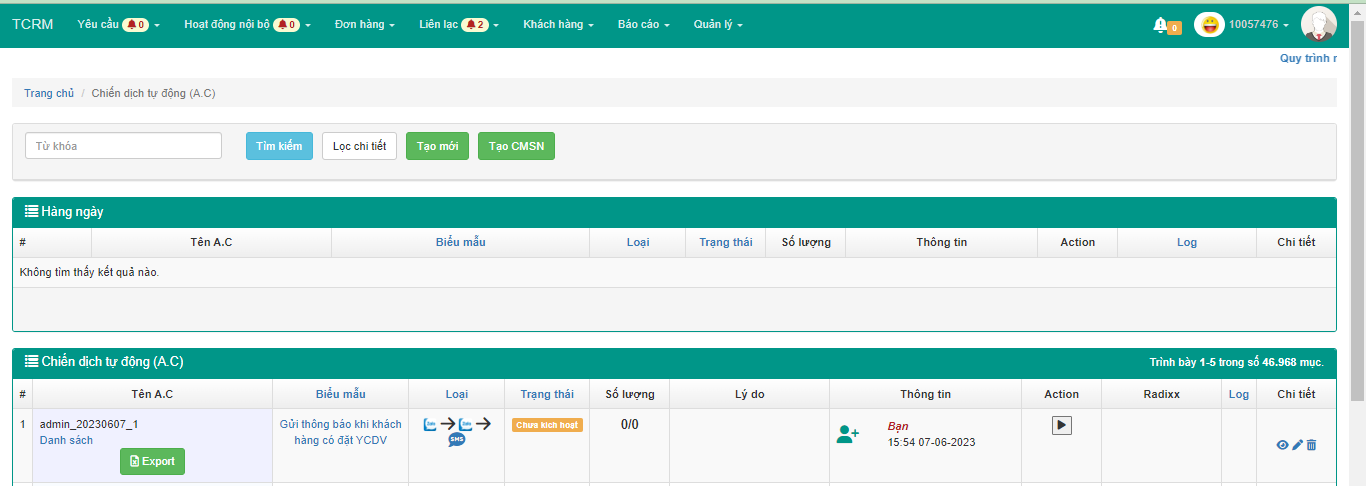
Cột Action sẽ Enable nút  để chạy Campaign:
- Click nút Chạy Campaign cột Trạng thái sẽ cập nhật: Đã kích hoạt 🡪 Đang gửi 🡪 Đã gửi

- Sau khi gửi chạy hoàn tất chiến dịch (Tương ứng với trạng thái Đã gửi), có thể Export file để xem chi tiết Nhật ký chiến dịch.
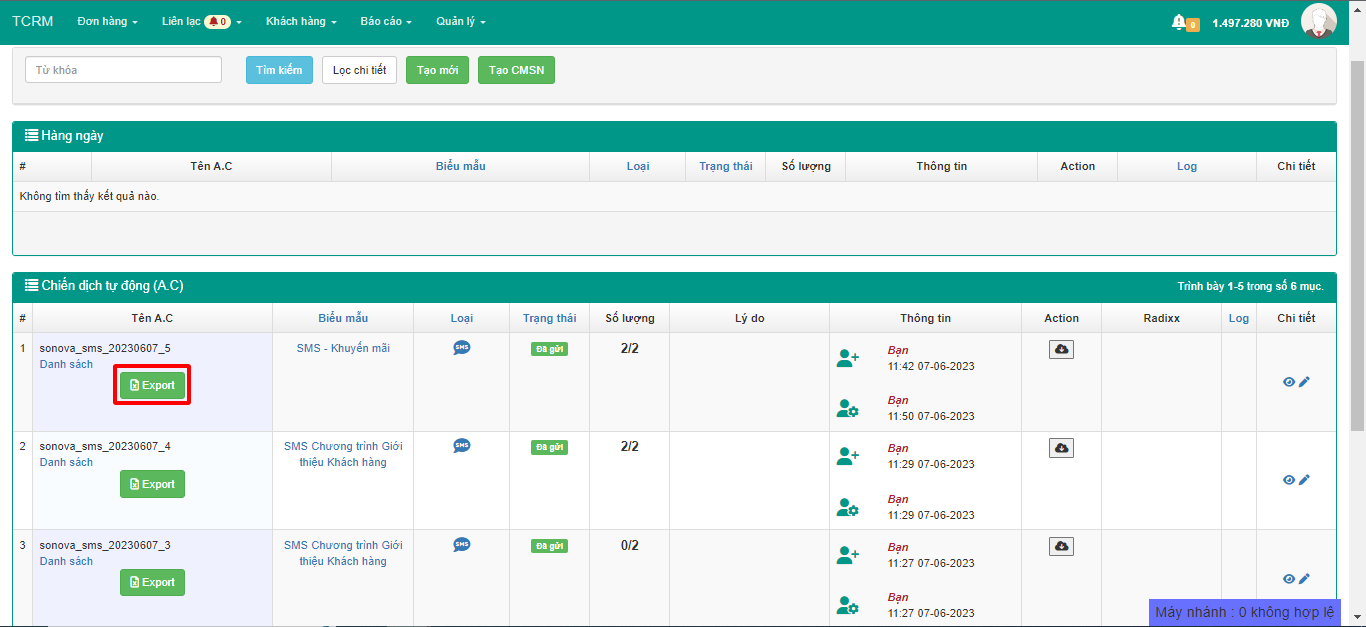
- Sau khi chạy hoàn tất Campaign SMS: trên màn hình campaign sẽ hiển thị nút Get Back.
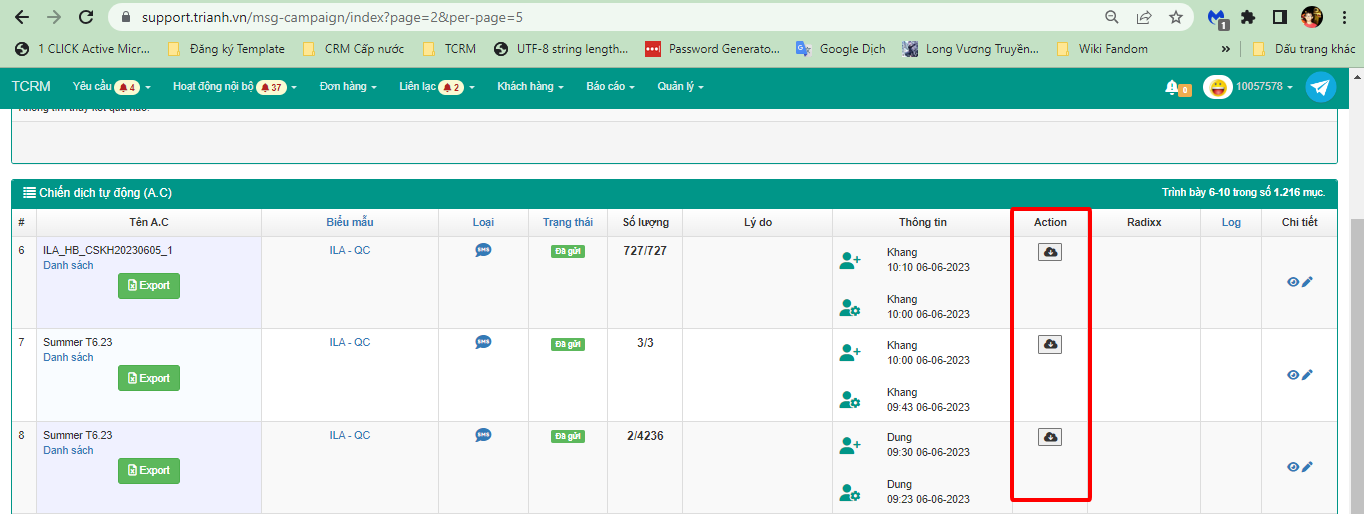
- Nhấn nút Get Back thì hệ thống sẽ cập nhật trạng thái đúng từ phía Nhà mạng để biết có bao nhiêu tin Thành công/Thất Bại
Lưu ý: Tùy thuộc vào lượng data mà cập nhật trạng thái nhanh hay chậm
7. Báo cáo SMS & ZNS
Để xem được báo cáo tin nhắn
Vào Liên Lạc => Báo cáo SMS & ZNS
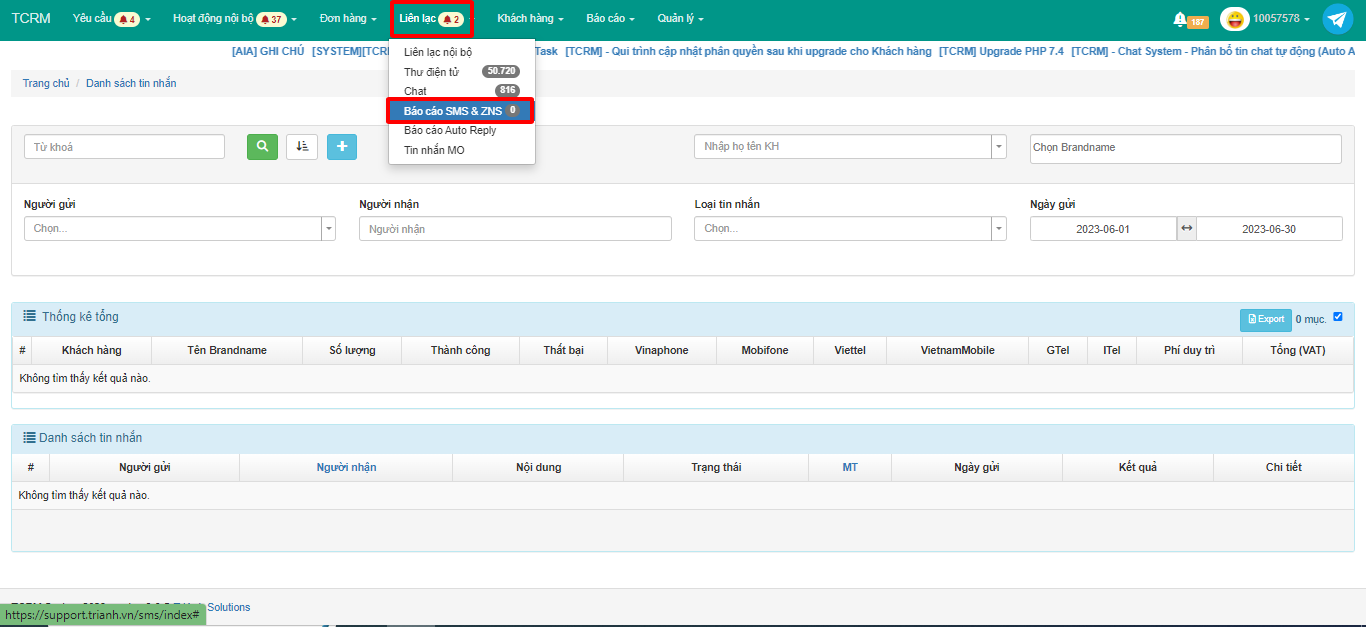
Chọn Brandname: chọn Brandname mà mình muốn report
Ngày gửi: Chọn ngày bắt đầu và ngày kết thúc
Click vào  để HT tìm kiếm
Thống kê Tổng: Sẽ thống kê số lượng tin nhắn đã gửi theo bộ lọc Ngày gửi:
- Hiển thị ra Tổng tin cùng Thành công/Thất bại
- Hiển thị ra từng Nhà mạng đã gửi bao nhiêu tin
- Hiển thị tổng số tiền.
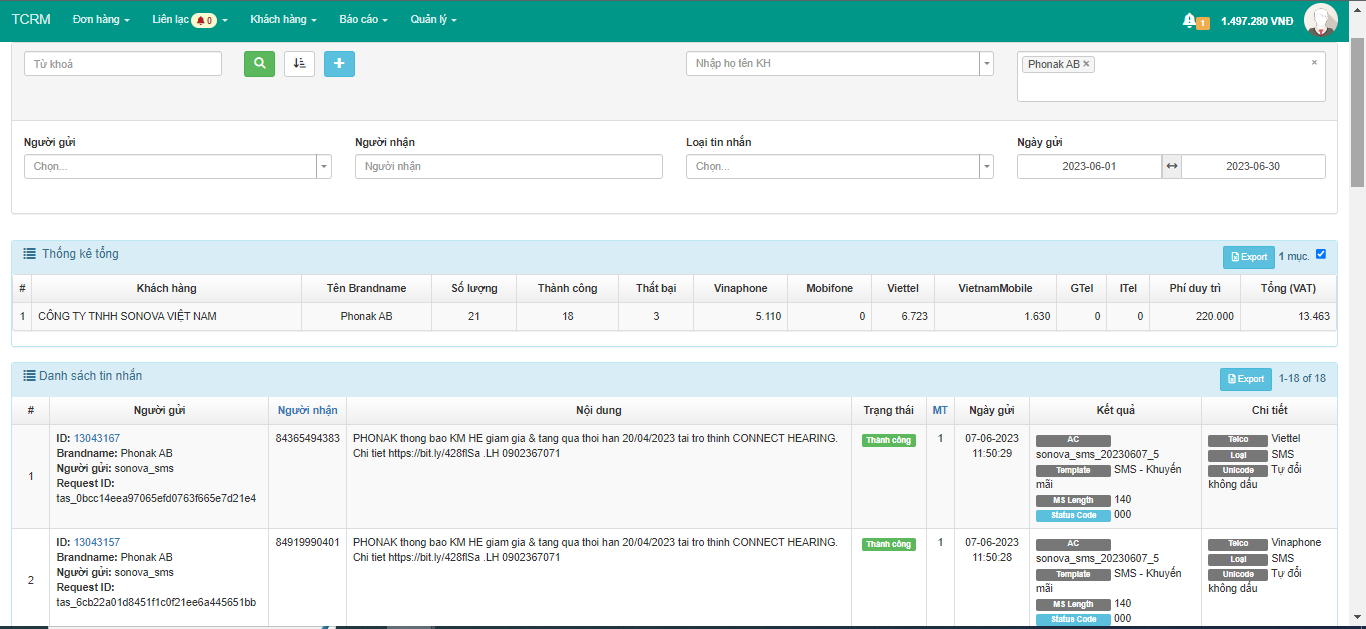
Để xuất báo cáo:
Click vào nút Export
– Thống kê tổng: Export ra thống kê tổng sản lượng tin
– Danh sách tin nhắn: Export ra thông tin chi tiết từng SĐT
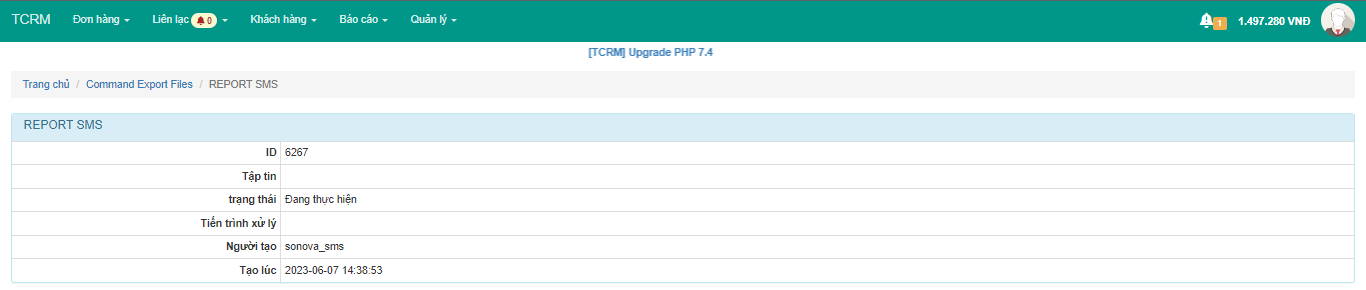
Khi Tiến trình xử lý chạy hoàn tất thì Tập tin sẽ xuất hiện 1 file để download về máy
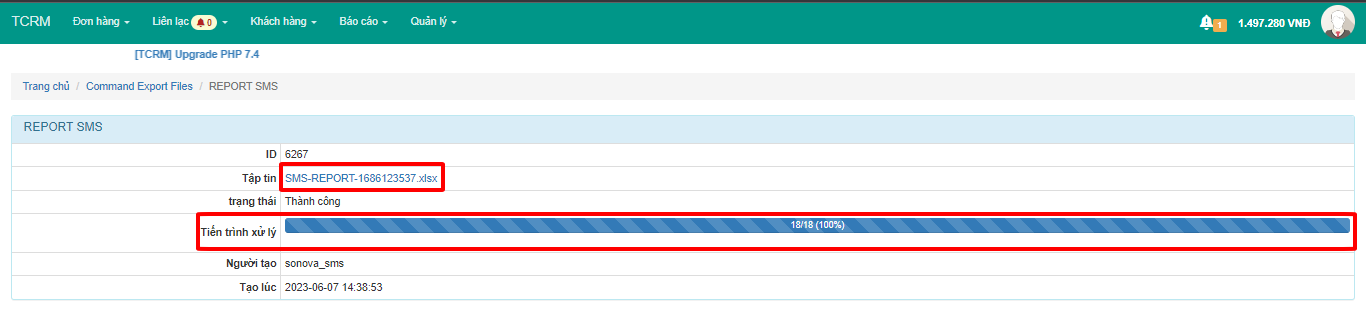
Lưu ý: Đối với xuất Export của Danh sách tin nhắn.
Nếu số lượng data quá lớn khi xuất dữ liệu sẽ không có file. Giảm số ngày cần tìm xuống và tiến hành xuất lại.
8. Bảng mã lỗi gửi Fail tin SMS
‘000’ => ‘Không lỗi’, //”NoError”,
‘001’ => ‘Có lỗi giá trị không phù hợp với kiểu dữ liệu mô tả’, //”InputNotValid”,
‘100’ => ‘Token không hợp lệ’, //”TokenNotValid”,
‘101’ => ‘Tài khoản bị khóa’, //”UserIsLock”,
‘102’ => ‘Tài khoản không đúng’, //”UserNotValid”,
‘304′ => ‘Tin bị lặp trong 5 phút’, //”DuplicateMessage”,
‘904’ => ‘Brandname không hợp lệ’, //”BrandnameNotValid”,
‘002’ => ‘Loại tin không hợp lệ’, //”MessageTypeNotValid”,
‘003’ => ‘Loại tin không được phép gửi’, //”MessageTypeNotAllow”,
‘005’ => ‘Số điện thoại nhận không hợp lệ’, //”ReceiverNotValid”,
‘006’ => ‘Mã nhà mạng không hợp lệ’, //”TelcoNotValid”,
‘007’ => ‘Nội dung chứa từ bị khóa’, //”ContentContainsBlockedWord”,
‘008’ => ‘Nội dung chứa ký tự unicode’, //”ContentContainsUnicode”,
‘009’ => ‘Nội dung có ký tự không hợp lệ’, //”ContentNotValidateGsm0338″,
‘010’ => ‘Độ dài nội dung không hợp lệ’, //”LengthOfContentNotValid”,
‘011’ => ‘Nội dung không khớp với mẫu khai’, //”NotMatchTemplate”,
‘012’ => ‘Tài khoản không được phân gửi tới nhà mạng’, //”TelcoNotAllow”,
‘013’ => ‘Số điện thoại nhận trong danh sách cấm gửi’, //”MsisdnInBlacklist”,
‘014’ => ‘Tài khoản không đủ tiền để chi trả’, //”AccountNotEnoughToPay”,
‘015’ => ‘Tài khoảng không đủ tin để gửi’, //”AccountNotEnoughQuota”,
‘016’ => ‘Thời gian gửi tin không hợp lệ’, //”ScheduledNotValid”,
‘017’ => ‘Mã order không hợp lệ’, //”OrderCodeNotValid”,
‘018’ => ‘Mã gói không hợp lệ’, //”PackageCodeNotValid”,
‘019’ => ‘Số điện thoại không hợp lệ’, //”MsisdnNotValid”,
‘020’ => ‘Số điện thoại không trong danh sách nhà mạng được lọc’, //”TelcoFilter”,
‘021’ => ‘Số điện thoại không trong danh sách nhà mạng được lọc’, //”BlockingTimeAdv”,
‘022’ => ‘Định dạnh nội dung không hợp lệ’, //”FormatOfContentNotValid”,
‘801’ => ‘Mẫu tin chưa được thiết lập’, //”TemplateNotSet”,
‘802’ => ‘Tài khoản chưa được thiết lập profile’, //”AccountNotSetProfile”,
‘803’ => ‘Tài khoản chưa được thiết lập giá’, //”AccountNotSetPrice”,
‘804’ => ‘Đường gửi tin chưa được thiết lập’, //”RouterNotAvaiable”,
‘805’ => ‘Đường gửi tin không hỗ trợ unicode’, //”RouterNotSuportUnicode”,
‘999’ => ‘Lỗi khác trên hệ thống’, //”ErrorOnServer”