




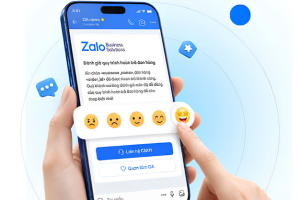











Kịch bản chat của TriAnh Solutions được thiết lập linh hoạt trên Zalo OA và Fanpage, hỗ trợ doanh nghiệp tương tác, tư vấn và chăm sóc khách hàng tự động. Dưới đây là các kịch bản chat tiêu biểu:
Kịch bản chat qua ZNS
Khách hàng chat thông qua tin nhắn ZNS đến khách hàng:
Bước 1: Khách hàng nhận được tin nhắn thông báo cước dịch vụ hàng tháng hoặc chúc mừng sinh nhật.

Bước 2: Khách hàng phản hồi tin nhắn thắc mắc về nội dung cước.
Bước 3: Nhân viên trả lời khách hàng trên cửa sổ chat của CRM
Bước 4: Khách hàng nhận được tin nhắn ngay trên khung chat ban đầu
Kịch bản lấy báo giá
Khách hàng đăng ký dịch vụ hoặc lấy báo giá tự động
Bước 1: Khách hàng truy cập ZALO OA hoặc Fanpage lần đầu tiên và bấm nút Quan tâm.
Bước 2: Sau khi khách hàng bấm nút Quan tâm sẽ nhận được tin nhắn tự động từ CRM. Khách hàng sẽ thấy hai nút Bảng giá và Fanpage hoặc nút chương trình tùy mình thiết lập kịch bản.
Bước 3: Khách hàng bấm vào nút Bảng giá để lấy thông tin bảng giá và nhận được bảng giá đã thiết lập sẵn trước đó.
Bước 4: Agent theo dõi được tiến trình trên CRM. Có thể tham gia vào chat với khách hàng.
Bước 5: Người quản lý có thể báo cáo lại những khách hàng đã lấy bảng giá trên CRM.
Kịch bản Đăng ký dịch vụ
Khách hàng Đăng ký dịch vụ và ghi lại số điện thoại, họ tên. Hệ thống lưu và báo cáo.
Bước 1: Khách hàng truy cập ZALO OA hoặc Fanpage bấm nút Đặt hẹn dịch vụ.
Bước 2: Khi khách hàng bấm Đặt hẹn dịch vụ thì nội dung sẽ xuất hiện.
Bước 3: Manager xem báo cáo trên CRM.
Kịch bản chat thông thường
Chat thông thường
Bước 1: Khách hàng truy cập ZALO OA hoặc Fanpage có thể chat với nhân viên.
Bước 2: Nhân viên có thể trả lời cho khách hàng trên cửa sổ chat của CRM.
Kịch bản Chat trên Mobile App
Quản lý nội dung Chat trên Mobile App
Tất cả các nội dung trao đổi của khách hàng, nhân viên đều có thể nhận qua nhóm Chat riêng của tổ chức, trện Mobile App. Và có thể tra lời trực tiếp cho từng khách hàng thông qua app này.
Bước 1: Khách hàng truy cập ZALO OA hoặc Fanpage có thể chat với nhân viên.
Bước 2: Nhân viên có thể trả lời ngay trên màn hình chat của App di động.
Bước 3: Những nhân viên khác cũng có thể theo dõi hoặc xử lý chat đồng thời trên cửa sổ chat của CRM.
Bước 4: Nhân viên cũng có thể thực hiện các thao tác khác trên cửa sổ chat.
- Revoke: Lấy session chat cho người khác
- Transfer: Chuyển tiếp session chat cho người khác
- Lock session chat của riêng mình
- Unlock một seesion chat
- Assign: Giao chat cho người khác
- Customer Mapping: Đặt khách hàng cho seesion chat
- Customer Marking: Chấm điểm Positive cho khách hàng
- Block session: Chặn khách hàng này chat vào hệ thống
==> Nội dung này sẽ được giải thích chi tiết trong phần 2.2.
Kịch bản Thu nhập SĐT
System chat sẽ tự động thu nhập số điện thoại
Khách hàng chat và để lại SĐT, Hệ Thống tự động thu nhập và lưu vào Danh Sách Khách Hàng hoặc Danh Sách Lead.
Bước 1: Khách hàng hỏi thông tin sản phẩm, tư vấn dịch vụ,…
Bước 2: Nhân viên phản hồi và xin thông tin Số điện thoại.
Bước 3: Khách hàng để lại Số điện thoại cần tư vấn.
Bước 4: Hệ thống nhận diện đây là Số điện thoại hợp lệ sẽ lưu vào:
- Danh Sách Khách Hàng
- Danh Sách Liên Hệ
Trong Danh Sách Khách Hàng hoặc Danh Sách Liên Hệ sẽ có dữ liệu mới với nguồn liên hệ tương ứng (Facevbook, Zalo, Viber)
Kịch bản Case
Case được bắt đầu khi có đoạn chat mới. Agent đóng case --> Hệ thống sẽ tự động tạo Ticket với tất cả đoạn chat trong case đó.
Bước 1: Khách hàng hỏi thông tin sản phẩm, tư vấn dịch vụ,…
Bước 2: Agent phản hồi chat
Bước 3: Khách hàng confirm nội dung
Bước 4: Nhân viên bấm đóng Case và tạo Ticket
Bước 5: Agent xử lý hoặc gán Ticket cho Agent khác xử lý và theo dõi
Kịch bản Quick Answer
TAS cung cấp các tin Chat soạn sẵn, Agent có thể chọn các mẫu hoặc thêm mẫu để phản hồi. Ví dụ: Lời chào, Lời cảm ơn, Xin lỗi…
Kịch bản Tra cứu thông tin
Khách hàng muốn tra cứu lại thông tin có thể bấm nút Tra cứu để xem lại thông tin cá nhân.
Kịch bản Tra cứu nợ
Bước 1: Vào ZALO OA tìm Cấp nước Gia Định/SCTV thấy được các mục Tra cứu, Khác.
Bước 2: Khi bấm vào Tra cứu sẽ xuất hiện các mục lựa chọn.
Bước 3: Khi chọn Tra cứu nợ sẽ xuất ra được thông tin khách hàng cũng như số tiền đang nợ.
Kịch bản Tra cứu thông tin sử dụng
Tùy đối tượng khách hàng có thể tra cứu tiền nước hoặc tiền điện.
Kịch bản Tra cứu Thông tin Lịch Sử
Tra cứu thông tin lịch sử tiền nước, tiêu thụ nước… bằng hình ảnh trực quan.
Kịch bản Chiến dịch Gateway
Tạo và gửi Chiến dịch Gateway. Nội dung hoàn toàn linh động cho người sử dụng.
Kịch bản Chiến dịch Auto Call
Tạo và gửi chiến dịch AutoCall. Nội dung hoàn toàn linh động cho người sử dụng.
Kịch bản Khuyến mãi
Bước 1: Khách hàng truy cập Zalo OA hoặc Fanpage lần đầu tiên, và bấm nút Quan tâm.
Bước 2: Sau khi khách hàng bấm quan tâm thì sẽ nhận được tin nhắn tự động. Khách hàng sẽ thấy các nút Bảng giá, Khuyến mãi, Hotline.
Bước 3: Khi bấm vào thông tin Khuyến mãi sẽ chuyển sang trang Sản phẩm có chương trình khuyến mãi.
Kịch bản Đặt hàng
Bước 1: Vào Zalo Shop.
Bước 2: Tìm Nhà cung cấp và chọn sản phẩm muốn mua.
Bước 3: Chọn sản phẩm đưa vào Đơn hàng. Khi bấm vào Đơn hàng sẽ hiện ra những sản phẩm đã chọn và mục điền thông tin khách hàng.
Bước 4: Xem được những sản phẩm đã chọn. Điền đầy đủ thông tin và bấm Gửi đơn hàng.
Kịch bản ZCC
Bước 1: Vào Zalo OA bấm vào nút Gọi
Bước 2: Khi chuyển sang cuộc gọi sẽ bấm nút số 2 để trò chuyện với Chăm sóc Khách Hàng.
Kịch bản Tra cứu Dịch vụ
Bước 1: Khi Zalo Oa trên điện thoại sẽ hiện ra thông báo kèm với Tra cứu dịch vụ.
Bước 2: Bấm vào Tra cứu dịch vụ sẽ nhảy sang trang để nhập Mã phiếu yêu cầu.
Bước 3: Vào Web để lấy Mã phiếu yêu cầu nhập vào ô Mã phiếu yêu cầu.
Bước 4: Bấm Xem để thấy được các dịch vụ.
Kịch bản Yêu cầu hỗ trợ
Bước 1: Khi Zalo Oa trên điện thoại sẽ hiện ra thông báo kèm với Yêu cầu hỗ trợ.
Bước 2: Sẽ hiển thị ra từng phòng ban để mình tương tác.
Kịch bản hỏi đáp
Bước 1: Vào Zalo OA sẽ hiện ra thông báo. Chọn Hỏi đáp.
Bước 2: Chuyên mục hỏi đáp sẽ hiện ra, kèm theo là các lựa chọn “Chat với BP Kế toán”, “Chat với Ban điều hàng”, “Hỏi đáp”.
Bước 3: Khách hàng chọn Chat với BP Kế toán thì thông báo sẽ chuyển sang Group Kế toán để trò chuyện.
Bước 4: Nếu KH chọn Chat với Ban điều hành thì thông báo sẽ chuyển sang Group Ban điều hành để trò chuyện.
Kịch bản Đặt vé xe
Bước 1: Vào Zalo OA tìm Xe khách Huệ Nghĩa.
Bước 2: Chọn Xe khách Huệ Nghĩa để tiến hành Đặt vé.
Bước 3: Khi bấm vào Nhắn tin sẽ chuyển sang tin nhắn để chat với nhân viên.
Kịch bản Tư vấn
Bước 1: Vào Zalo OA tìm kiếm Vietravel.
Bước 2: Chọn Vietravel sẽ chuyển sang trang chủ, chọn Nhắn tin để trao đổi với nhân viên.
Bước 3: Khi chọn mục Tư vấn sẽ xuất ra thông báo.
Kịch bản Đặt tour online
Bước 1: Vào Zalo OA tìm kiếm Vietravel.
Bước 2: Chọn Vietravel sẽ chuyển sang trang chủ, chọn Nhắn tin để trao đổi với nhân viên.
Bước 3: Khi chọn mục Tư vấn sẽ xuất ra thông báo.
Kịch bản Đăng ký thông tin
Bước 1: Tìm kiếm Cấp nước Gia Định trên Zalo OA.
Bước 2: Các mục “Tra cứu”, “Hỗ trợ”, “Khác” xuất hiện. Chọn mục Hỗ trợ sẽ xuất hiện các lựa chọn, khi bấm vào Đăng ký thông tin sẽ xuất hiện mục Đăng ký tại đây.
Bước 3: Bấm vào Đăng ký tại đây sẽ mời nhập Danh bộ/Mã khách hàng,vv… và Điện thoại để đăng ký.
Xem thêm: Hệ thống chat của Trianh Solutions