


















HƯỚNG DẪN ĐĂNG KÝ VÀ QUY TRÌNH THIẾT LẬP 5 BƯỚC
- Đăng ký tài khoản và đăng nhập
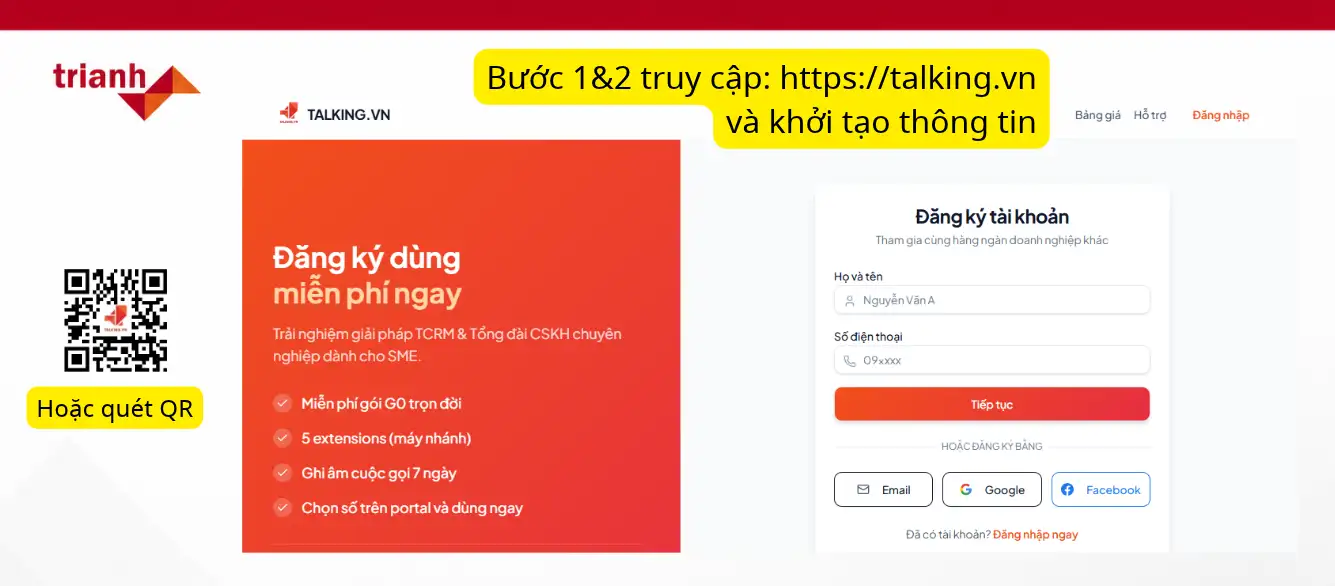
Truy cập: Truy cập trang đăng ký tại đường link chính thức: //talking.vn/
Đăng ký: Điền đầy đủ thông tin Họ tên, Số điện thoại hoặc chọn đăng ký nhanh bằng Google / Facebook / Email.
Xác thực: Kiểm tra hòm thư email, nhấp vào liên kết xác thực do Talking gửi về và tiến hành tạo mật khẩu đăng nhập.
- Quy trình 5 bước thiết lập tổng đài
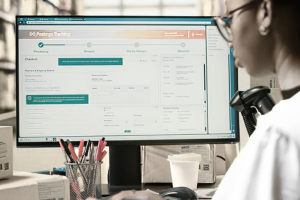
Sau khi đăng nhập thành công, truy cập menu ‘Thiết lập tổng đài’. Hệ thống sẽ tự động điều hướng bạn qua 5 bước thiết lập tiêu chuẩn:
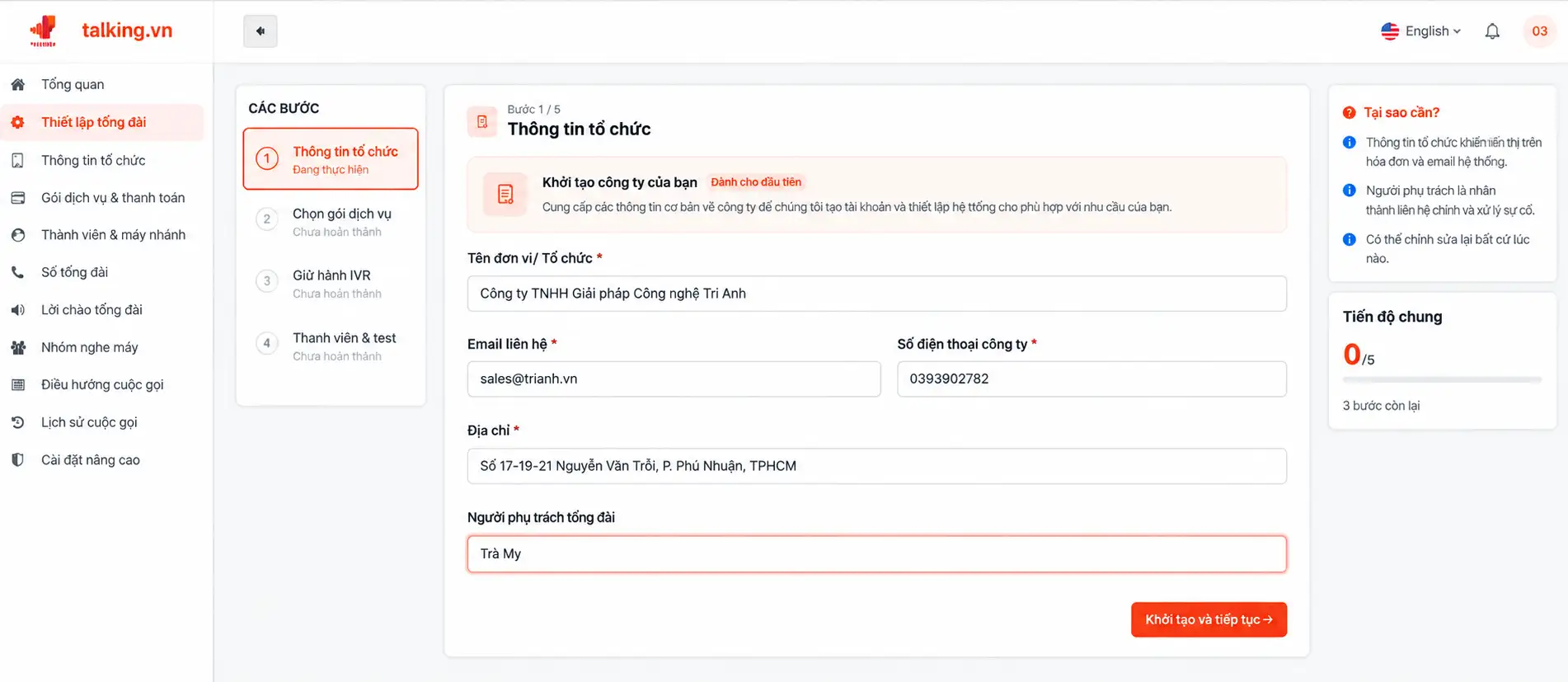
Bước 1/5: Thông tin tổ chức
Nội dung khai báo: Kiểm tra và điền các thông tin doanh nghiệp bắt buộc: Tên đơn vị / Tổ chức, Email liên hệ, Số điện thoại công ty, Địa chỉ và Người phụ trách tổng đài.
Mục đích: Thông tin này sẽ hiển thị trên hóa đơn và email hệ thống. Người phụ trách sẽ nhận các thông báo khi tổng đài có sự cố phát sinh.
Thao tác: Sau khi nhập hoàn tất, bấm ‘Lưu và tiếp tục’.
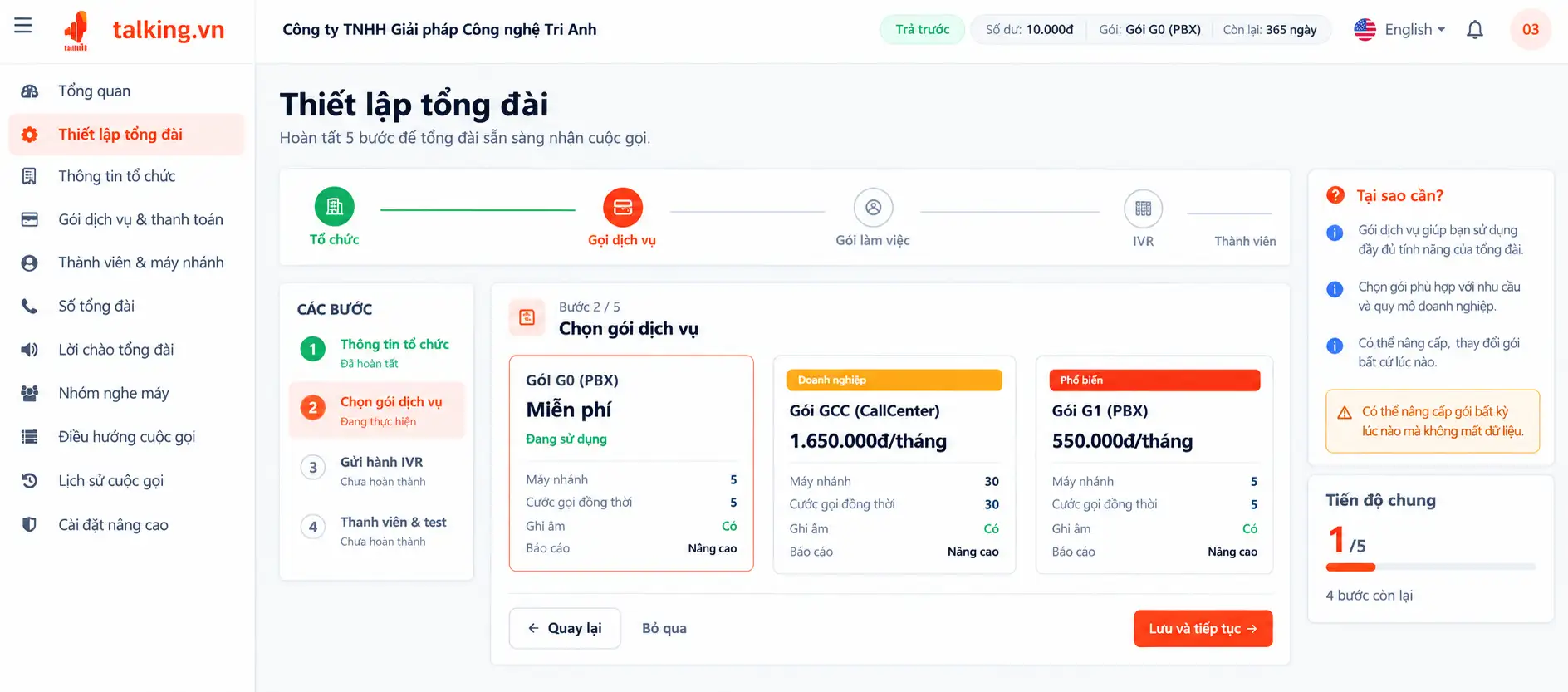
Bước 2/5: Chọn gói dịch vụ
Các gói dịch vụ: Lựa chọn gói dịch vụ phù hợp với quy mô và nhu cầu hoạt động của doanh nghiệp.
Lưu ý: Doanh nghiệp hoàn toàn có thể nâng cấp gói dịch vụ bất kỳ lúc nào mà không làm mất dữ liệu hiện có. Bấm ‘Lưu và tiếp tục’.
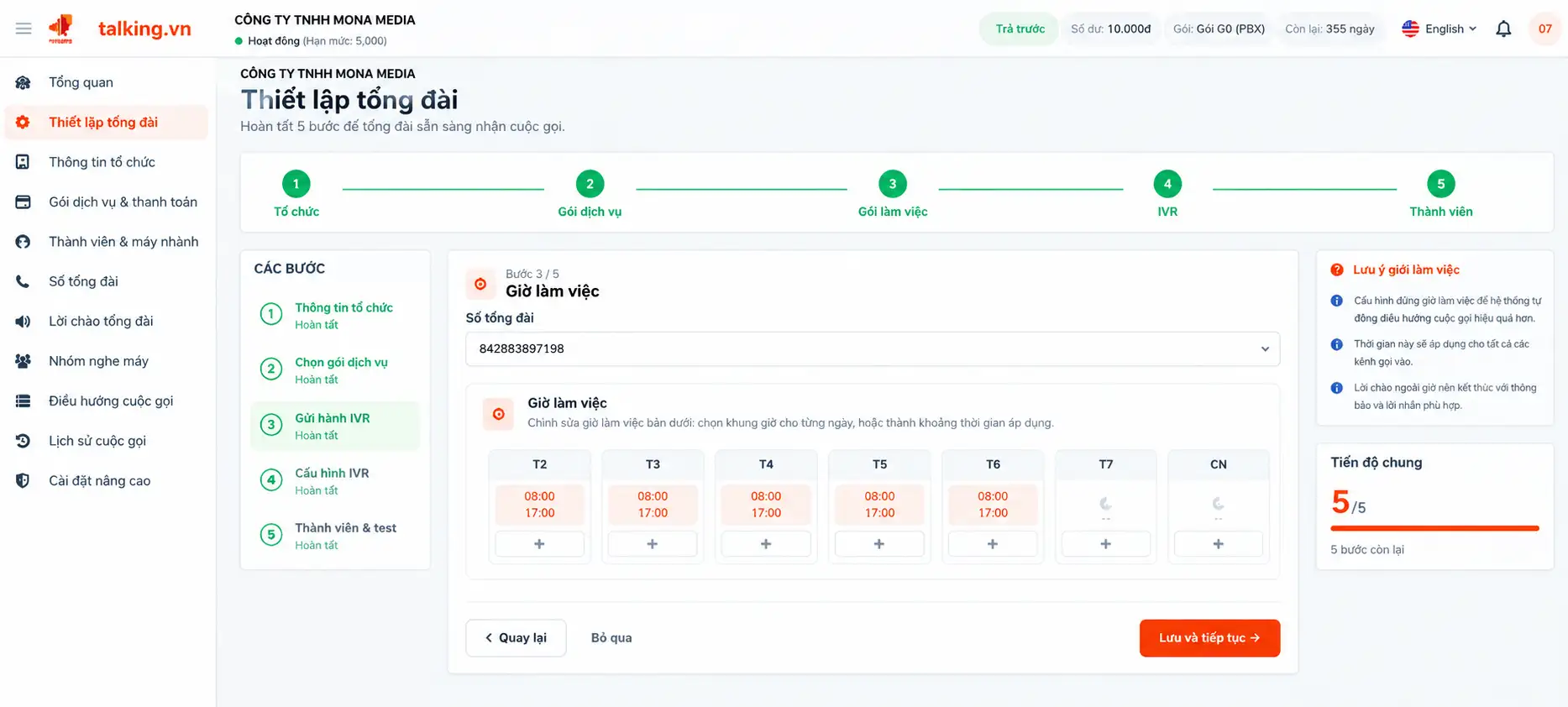
Bước 3/5: Giờ làm việc
Thiết lập khung giờ: Thiết lập khung giờ hoạt động tiêu chuẩn cho tổng đài (Ví dụ: 08:00 – 17:30 các ngày trong tuần).
Tác dụng: Khung giờ làm việc giúp hệ thống phân loại cuộc gọi vào thời điểm Trong giờ (Match) và Ngoài giờ (Not Match) để điều hướng kịch bản phù hợp.
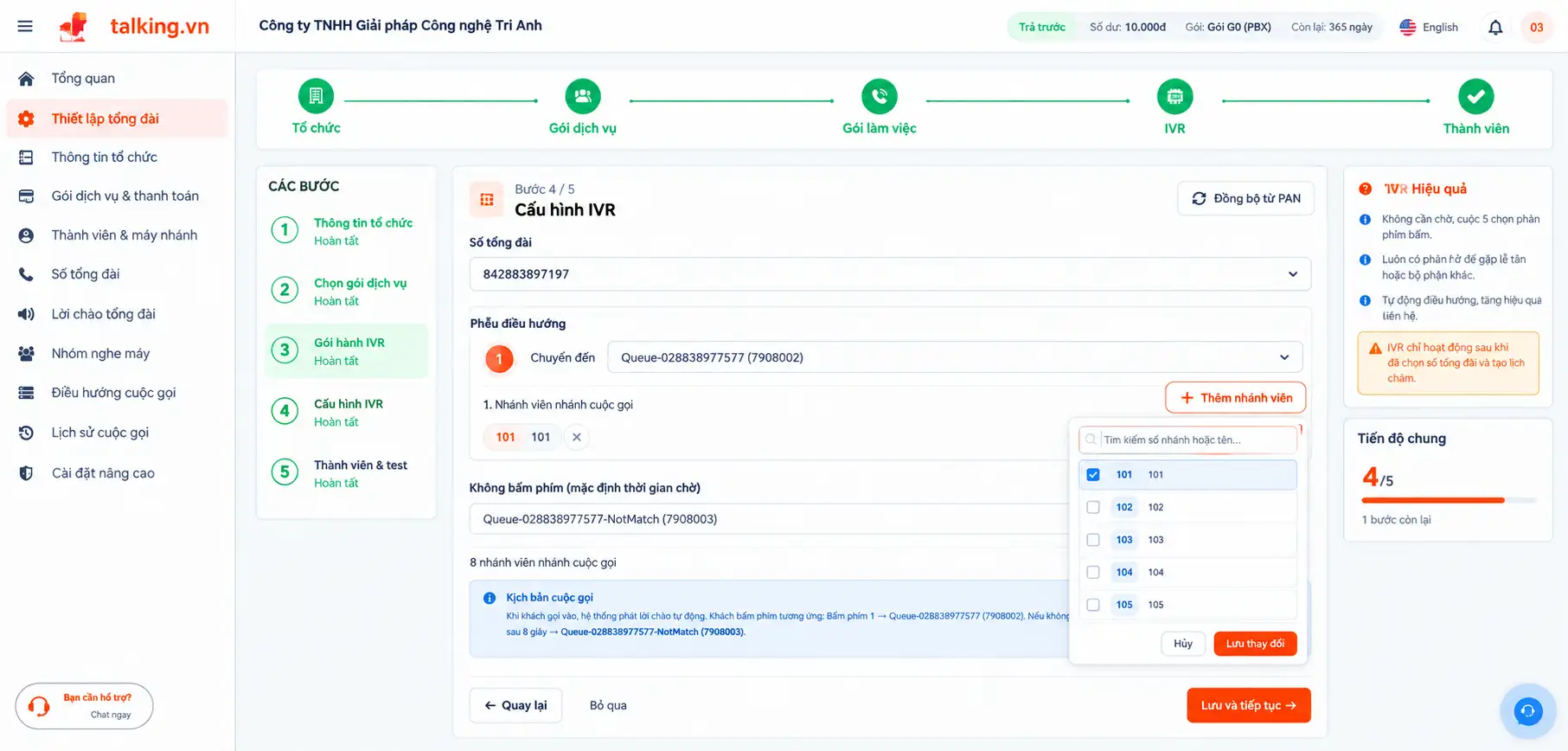
Bước 4/5: Cấu hình IVR
Kịch bản phím bấm:
- Phím bấm: Thiết lập phím số tương ứng (ví dụ: Phím 1 chuyển đến hàng đợi/nhóm nghe Queue-02883897577).
- Thành viên nhận cuộc gọi: Phân bổ các máy nhánh/nhân viên trực tiếp nhận cuộc gọi khi khách bấm phím tương ứng.
Trường hợp không bấm phím (Hết thời gian chờ):
- Thiết lập nhánh điều hướng mặc định khi khách không thực hiện thao tác bấm phím (ví dụ: chuyển tiếp đến hàng đợi mặc định Queue-02883897577-NotMatch).
- Gán danh sách thành viên tiếp nhận cuộc gọi.
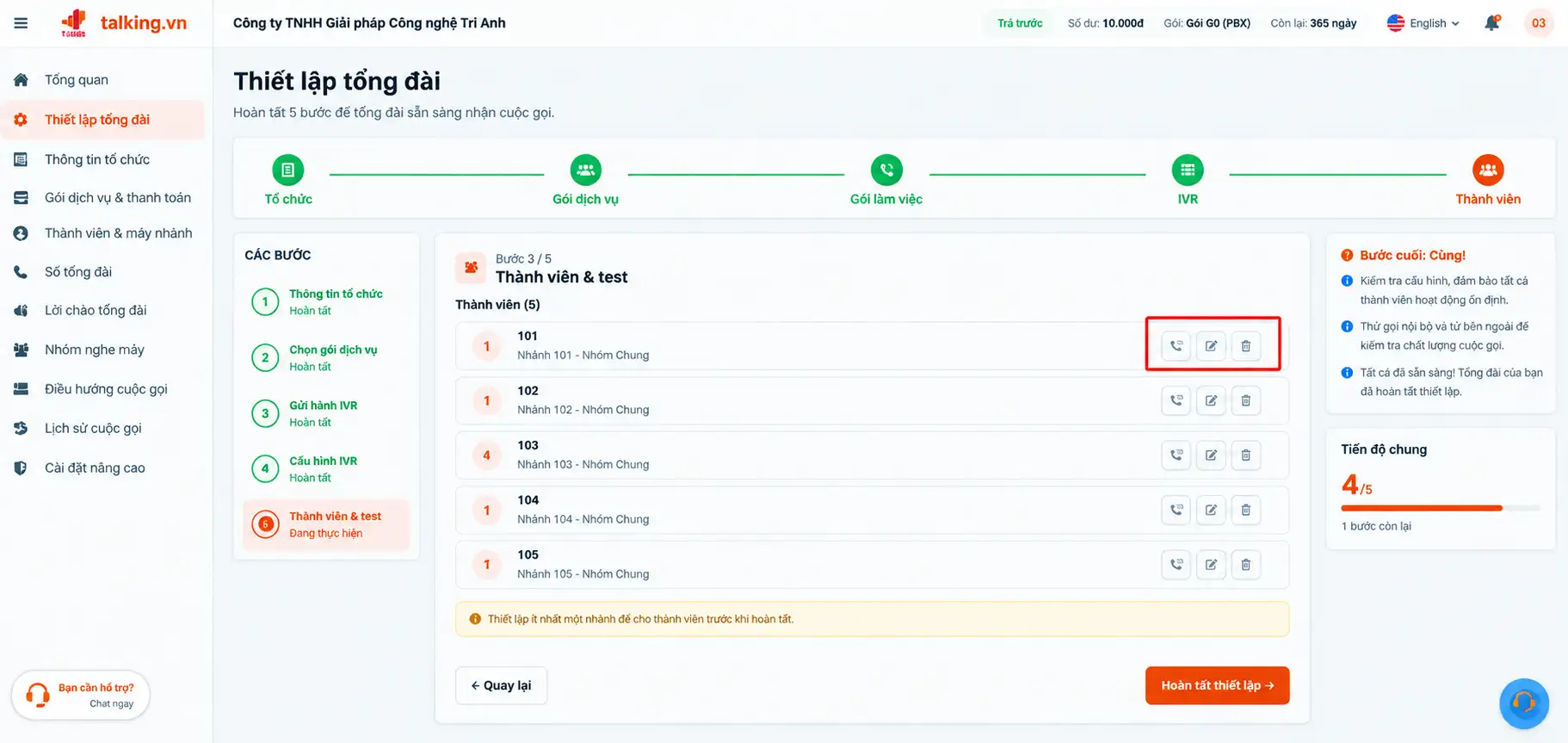
Bước 5/5: Mời thành viên & test
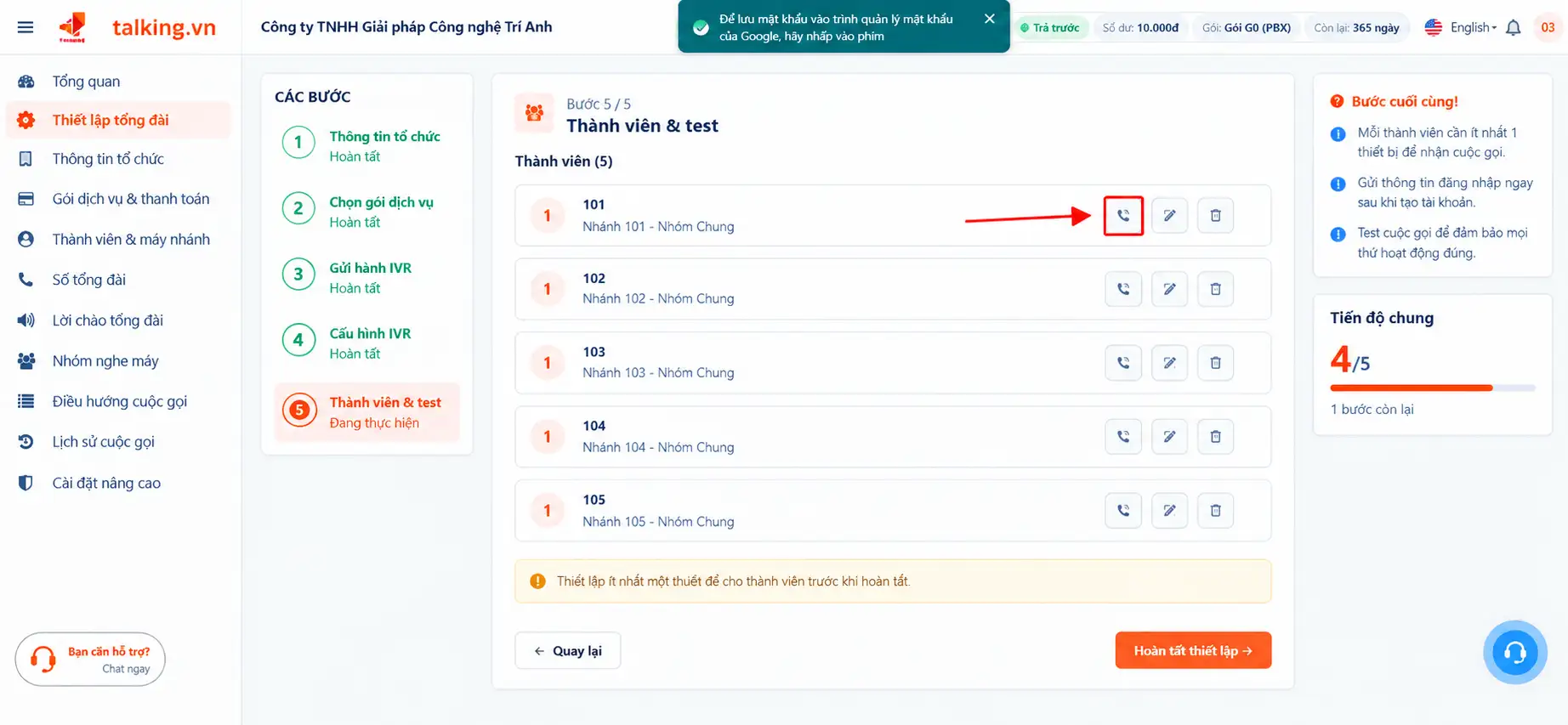
Quản lý thành viên: Danh sách các máy nhánh (Extension) được tạo cho thành viên trong doanh nghiệp (Ví dụ: Nhánh 101, Nhánh 102).
Yêu cầu thiết bị: Mỗi thành viên cần có ít nhất 1 thiết bị kết nối (WebRTC Máy tính, App Điện thoại, hoặc IP Phone) để nhận cuộc gọi
- Gửi thông tin lời mời cài đặt trên app điện thoại
- Số điện thoại nhận lời mời: Nhập chính xác số điện thoại của nhân sự cần kích hoạt máy nhánh.
- Email nhận lời mời: Nhập địa chỉ email của thành viên để hệ thống gửi thông tin đăng nhập/kích hoạt.
- Nhấn nút Gửi để hệ thống chuyển thông tin đến thành viên.
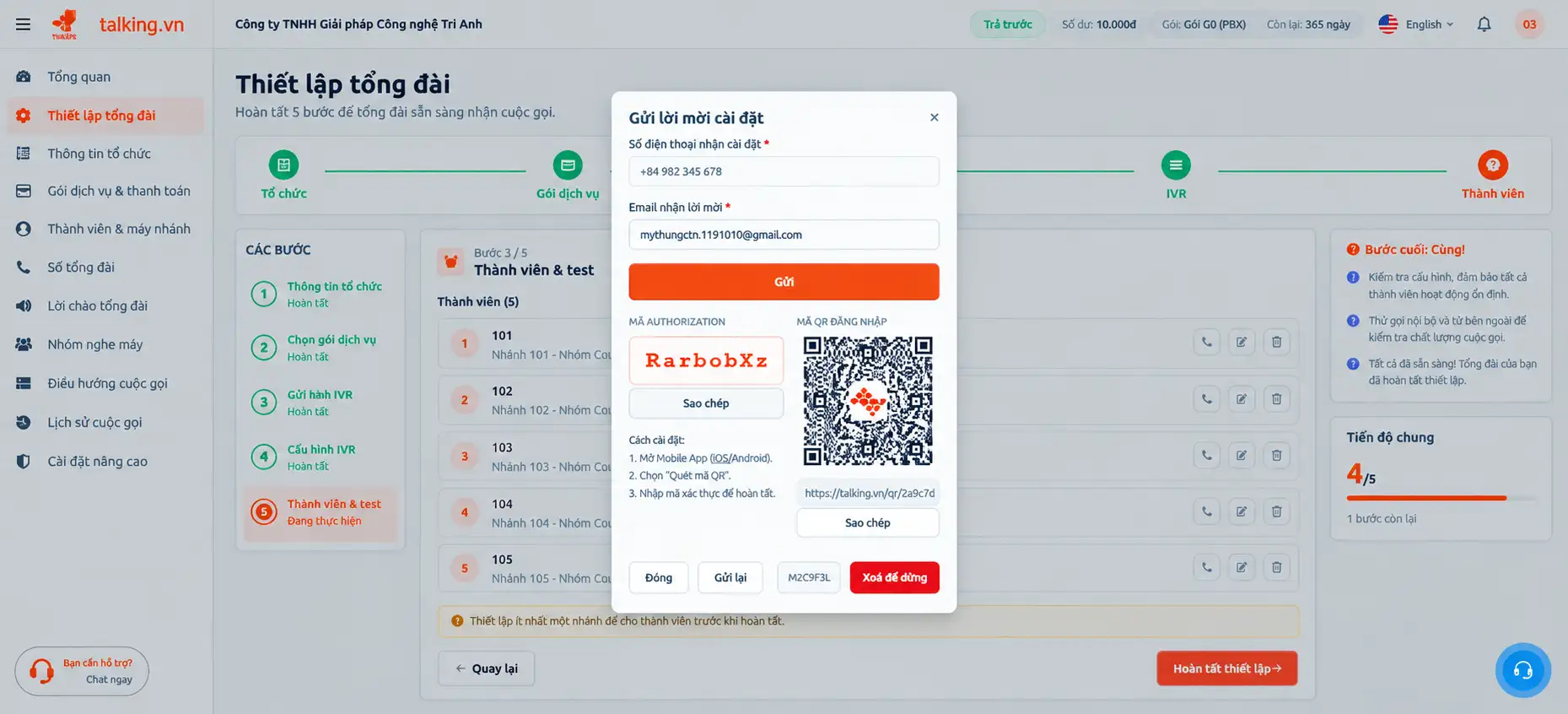
Sau khi có mã QR code trên màn hình, bạn hãy mở app TCRM trên điện thoại để quét mã kết nối.
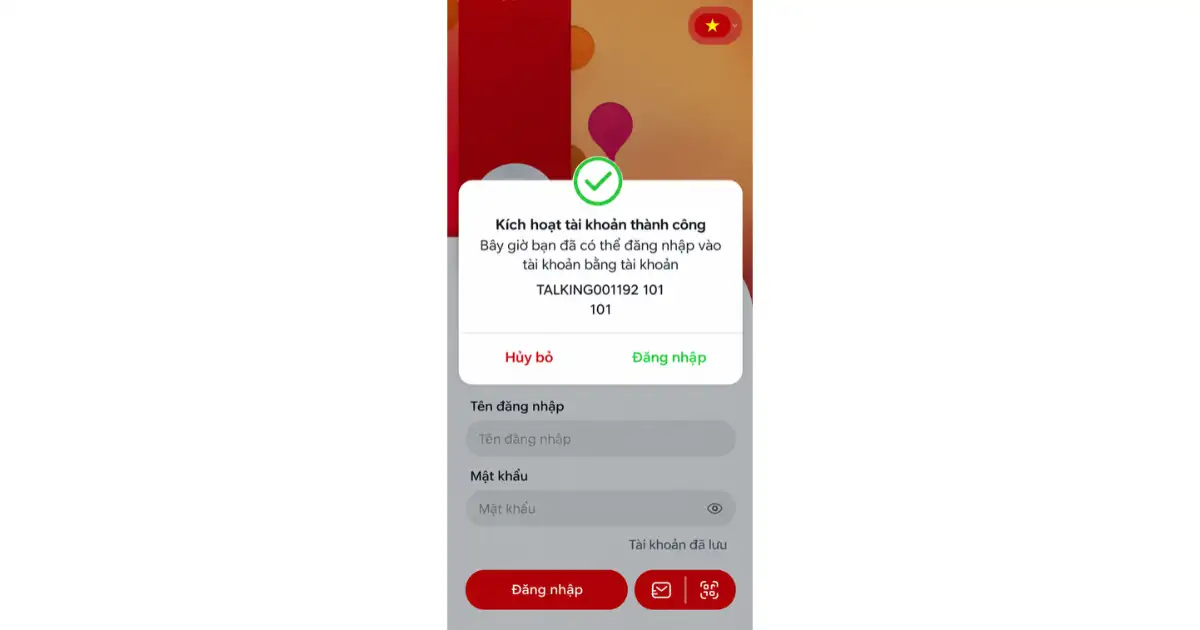
Xác nhận kích hoạt tài khoản
- Sau khi nhập mã hoặc quét mã QR thành công, màn hình sẽ hiển thị thông báo “Kích hoạt tài khoản thành công” kèm mã định danh máy nhánh.
- Nhấn vào nút Đăng nhập màu xanh để hoàn tất quá trình thiết lập và truy cập vào ứng dụng.
1. Giao diện trang chủ và nhận biết trạng thái máy nhánh
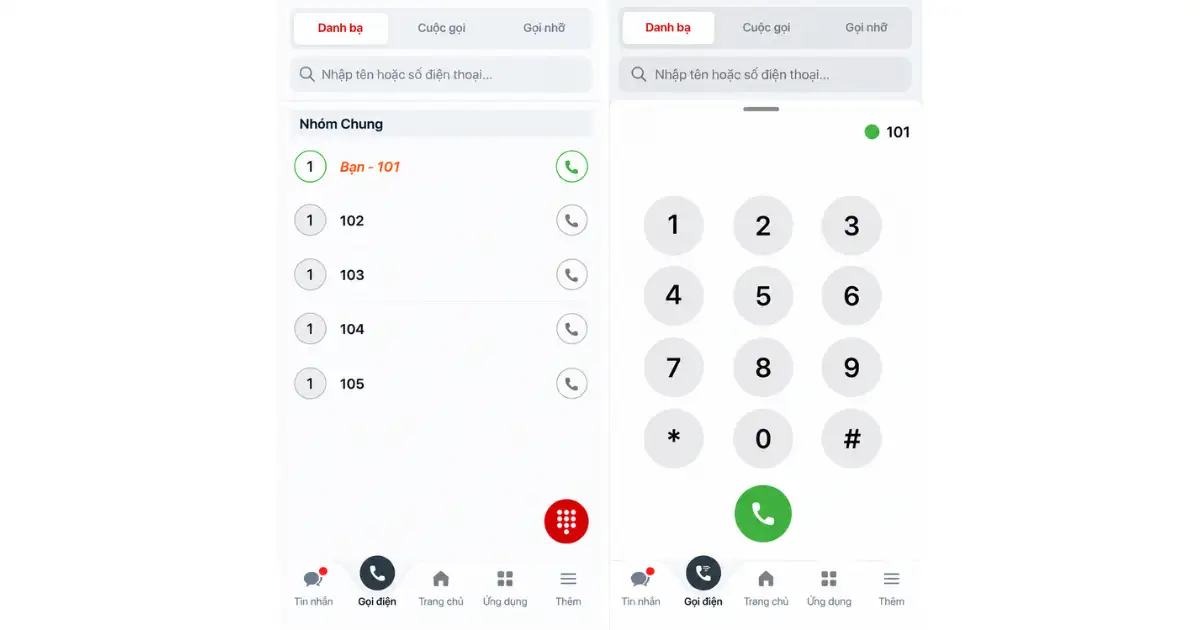
Sau khi đăng nhập, hệ thống sẽ chuyển đến giao diện chính của ứng dụng:
- Thông tin tài khoản: Hiển thị máy nhánh đang sử dụng (ví dụ: Bạn – 101) kèm biểu tượng cuộc gọi màu xanh lá báo hiệu thiết bị đang sẵn sàng hoạt động.
- Danh bạ nội bộ: Danh sách các máy nhánh khác trong cùng tổ chức/nhóm (102, 103, 104, 105…).
- Các tab quản lý nhanh: Hỗ trợ chuyển đổi nhanh giữa Danh bạ, Cuộc gọi (lịch sử cuộc gọi), và Gọi nhỡ.
2. Thao tác gọi ra
Người dùng có thể thực hiện cuộc gọi theo các hình thức sau:
Cách 1: Gọi nội bộ trực tiếp từ danh bạ
- Tại tab Danh bạ, tìm máy nhánh cần liên hệ trong danh sách (hoặc nhập số/tên vào ô tìm kiếm Nhập tên hoặc số điện thoại…).
- Nhấn vào biểu tượng ống nghe bên phải máy nhánh để thực hiện cuộc gọi nội bộ miễn phí.
Cách 2: Gọi số ngoài qua bàn phím quay số
- Nhấn vào biểu tượng bàn phím tròn màu đỏ ở góc dưới cùng bên phải màn hình.
- Bàn phím số sẽ hiển thị lên (kèm chấm trạng thái xanh và số máy nhánh hiện tại).
- Nhập số điện thoại khách hàng/đối tác cần liên hệ.
- Bấm nút gọi màu xanh lá bên dưới để tiến hành gọi ra.
Nhập thông số cấu hình thiết bị IP Phone
Điền đầy đủ và chính xác các trường thông tin hiển thị trên bảng:
- Số Nội Bộ: Hệ thống hiển thị mặc định theo số máy nhánh đã chọn (ví dụ: 101).
- Chọn thiết bị: Lựa chọn mẫu thiết bị có sẵn trong danh mục (nếu có).
- Nhãn hiệu: Chọn thương hiệu điện thoại IP đang sử dụng (ví dụ: Yealink, Grandstream,…).
- Dòng: Chọn model cụ thể của thiết bị (ví dụ: T30, GRP2601,…).
- Địa chỉ MAC điện thoại IP (*): Nhập chính xác chuỗi địa chỉ MAC của thiết bị (thường được in ở mặt sau/dưới đáy của điện thoại IP, định dạng gồm 12 ký tự chữ và số). Lưu ý: Trường này bắt buộc không được để trống.
- Số Sê-ri (*): Nhập mã Serial Number (S/N) in trên tem nhãn của điện thoại. Lưu ý: Bắt buộc không được để trống.
- Timezone: Chọn múi giờ hoạt động phù hợp (mặc định tại Việt Nam chọn: GMT+7 (Bangkok, Hanoi, Jakarta)).
- DNS: Nhập địa chỉ DNS phân giải tên miền (mặc định để: 8.8.8.8 hoặc DNS theo mạng nội bộ).
Bấm Lưu để hệ thống ghi nhận thông số và kích hoạt cấu hình tự động (Auto-provision) cho điện thoại IP.